
> הדפסה > הדפסת מסמכים > הדפסה ממחשב — Windows > הדפסה באמצעות הגדרות קלות

הדפסה באמצעות הגדרות קלות

לתשומת לבך:
  • עיין בעזרה המקוונת כדי לקורא הסברים על פרטי הגדרת מנהל ההתקן של המדפסת. לחץ על פריט כלשהו באמצעות לחצן העכבר הימני ולאחר מכן לחץ על עזרה.

  • הפעולות יכולות להשתנות‏,  תלוי ביישום. לקבלת מידע נוסף‏,  עיין בעזרה של האפליקציה.

  1. טען נייר לתוך המדפסת.

    הטענת נייר לתוך ה-מחסנית נייר 1

    הטענת נייר לתוך ה-מחסנית נייר 2

    הטענת נייר לתוך ה-חריץ מזין נייר אחורי

  2. פתח את הקובץ שברצונך להדפיס.

  3. בחר הדפס או הגדרות הדפסה מתוך התפריט קובץ.

  4. בחר את המדפסת שלך.

  5. בחר העדפות או מאפיינים כדי לגשת אל חלון מנהל ההתקן של המדפסת.
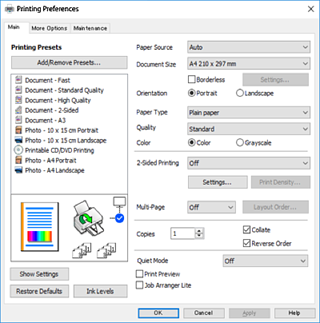
  6. הגדר את ההגדרות הבאות.

    • מקור נייר‏: בחר את מקור הדפים שאליו הכנסת את הדף.
    • גודל המסמך‏: בחר את גודל הדף שהכנסת למדפסת.
    • ללא שוליים‏: בחר להדפיס ללא שוליים סביב התמונה.
      בהדפסה ללא שוליים הנתונים שמודפסים מוגדלים מעט יותר מגודל הדף כך שלא מודפסים שוליים סביב קצוות הדף. לחץ על הגדרות כדי לבחור את מידת ההגדלה.
    • כיוון‏: בחר את הכיוון שהוגדר ביישום.
    • סוג דף‏: בחר את סוג הנייר שהכנסת.
    • איכות‏: בחר את איכות ההדפסה.
      בחירה באפשרות גבוה גורמת להדפסה באיכות גבוהה יותר אך ההדפסה עלולה להיות אטית יותר. אם ברצונך להדפיס על נייר רגיל תוך שימוש באיכות הרבה יותר גבוהה‏,  בחר הכי טובה. שים לב שמהירות ההדפסה עשויה להאט במידה ניכרת.
    • צבע‏: בחר ב-גווני אפור כאשר ברצונך להדפיס בשחור או בגווני אפור.
    לתשומת לבך:

    אם אתה מדפיס על מעטפות‏,  בחר באפשרות כיוון עבור ההגדרה לרוחב.

  7. לחץ על אישור כדי לסגור את חלון מנהל ההתקן של המדפסת.

  8. לחץ על הדפס.

    לתשומת לבך:

    אם ברצונך לבטל את ההדפסה‏,  לחץ לחיצה ימנית על המדפסת שלך בתוך התקנים ומדפסות‏,  מדפסות‏,  או בתוך מדפסות ופקסים. לחץ ראה מה נמצא בהדפסה‏,  לחץ לחיצה ימנית על העבודה שברצונך לבטל‏,  ואז בחר ביטול. אולם‏,  אין באפשרותך לבטל אי אפשר לבטל עבודת הדפסה מהמחשב ברגע שהיא נשלחה למדפסת בשלמותה. במקרה זה‏,  בטל את עבודה ההדפסה באמצעות לוח הבקרה של המדפסת.