> סריקה > סריקה מתקדמת > ביצוע הגדרות מותאמות אישית עבור סריקה באמצעות לוח הבקרה

ביצוע הגדרות מותאמות אישית עבור סריקה באמצעות לוח הבקרה

באמצעות Epson Event Manager‏,  תוכל להגדיר את Follow custom setting עבור סריקה למחשב באמצעות לוח הבקרה.

לפרטים ראה העזרה של Epson Event Manager.

  1. התחל את Epson Event Manager.

    • Windows 10
      לחץ על הלחצן 'התחל'‏,  ואז בחר Epson Software > Event Manager.
    • Windows 8.1/Windows 8
      הזן את שם היישום בצ'ארם החיפוש ולאחר מכן בחר בסמל המוצג.
    • Windows 7/Windows Vista/Windows XP
      לחץ על לחצן התחל ובחר כל התכניות או תוכניות > Epson Software > Event Manager.
    • Mac OS
      בחר באפשרות עבור אל > יישומים > Epson Software > Event Manager.
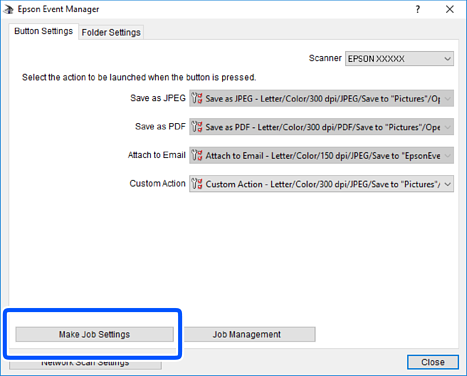
  2. ודא שהסורק שלך נבחר כ- סורק בלשונית הגדרות לחצן במסך הראשי.

  3. לחץ על בצע הגדרות עבודה.

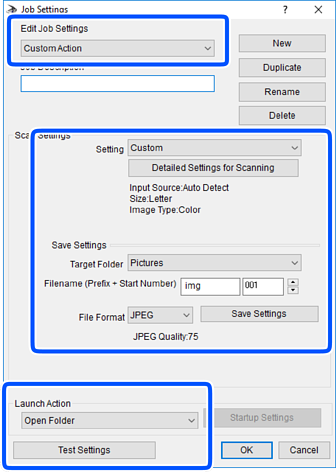
  4. בצע הגדרות סריקה במסך הגדרות עבודה.

    • ערוך הגדרות עבודה‏: בחר פעולה מותאמת אישית.
    • הגדרה‏: סרוק תוך שימוש בהגדרות הטובות ביותר עבור סוג מסמך המקור הנבחר. לחץ הגדרות סריקה מפורטות על מנת להגדיר פריטים כמו הרזולוציה או הצבע לשמירת התמונה הסרוקה.
    • תיקיית יעד‏: בחר את תיקיית השמירה עבור התמונה הסרוקה.
    • שם הקובץ (קידומת + מספר)‏: שנה את ההגדרות עבור שם הקובץ שברצונך לשמור.
    • פורמט קובץ‏: בחר את פורמט השמירה.
    • פעולת פתיחה‏: בחר את הפעולה בעת סריקה.
    • הגדרות בדיקה‏: מתחיל את סריקת הבדיקה תוך שימוש בהגדרות הנוכחיות.
  5. הקש אישור כדי לחזור אל המסך הראשי.

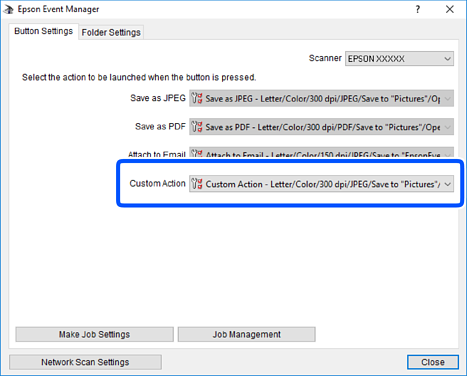
  6. ודא ש-פעולה מותאמת אישית נבחר ברשימת פעולה מותאמת אישית.
  7. לחץ סגור כדי לסגור את Epson Event Manager.