
आप प्रिंटर के कंट्रोल पैनल से वायरलेस राउटर से कनेक्ट करने के लिए आवश्यक जानकारी दर्ज करके Wi-Fi नेटवर्क सेट अप कर सकते हैं। यह विधि इस्तेमाल करके सेट अप करने के लिए, आपको वायरलेस राउटर के लिए SSID और पासवर्ड की आवश्यकता है।
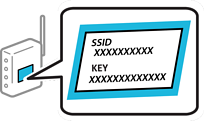
यदि आप वायरलेस राउटर का उपयोग उसकी डिफ़ॉल्ट सेटिंग्स के साथ कर रहे हैं, तो SSID और पासवर्ड लेबल पर होते हैं। अगर आपको SSID और पासवर्ड पता नहीं हैं, तो वायरलेस राउटर के साथ प्रदान किए गए दस्तावेज़ देखें।
होम स्क्रीन पर  को टैप करें।
Wi-Fi (Recommended) पर टैप करें।
अगर प्रिंटर पहले से ही ईथरनेट से कनेक्ट है, तो Router पर टैप करें।
Start Setup पर टैप करें।
यदि नेटवर्क कनेक्शन पहले से ही सेट है, तो कनेक्शन विवरण प्रदर्शित किए जाएंगे। सेटिंग्स बदलने के लिए Change Settings टैप करें।
अगर प्रिंटर पहले से ही ईथरनेट से कनेक्ट है, तो Change to Wi-Fi connection. टैप करें और फिर संदेश की पुष्टि करने के बाद Yes टैप करें।
Wi-Fi Setup Wizard पर टैप करें।
वायरलेस राउटर के लिए SSID चुनें।
यदि आप जिस SSID से कनेक्ट करना चाहते हैं वह प्रिंटर के कंट्रोल पैनल पर प्रदर्शित नहीं होती है, तो सूची को अद्यतन करने के लिए Search Again पर टैप करें। अगर वह अभी भी प्रदर्शित न हो, तो Enter Manually का चयन करें और फिर सीधे SSID दर्ज करें।
यदि आपको नेटवर्क नाम (SSID) नहीं पता है, तो जाँचें कि क्या वायरलेस राउटर के लेबल पर इस संबंध में जानकारी लिखी हुई है। यदि आप किसी वायरलेस राउटर को उसकी डिफ़ॉल्ट सेटिंग के साथ प्रयोग कर रहे हैं, तो लेबल पर लिखे SSID का उपयोग करें। यदि आपको कोई जानकारी नहीं मिलती है, तो वायरलेस राउटर के साथ प्रदान किया गया दस्तावेज़ देखें।
Enter Password फील्ड पर टैप करें और फिर पासवर्ड दर्ज करें।
पासवर्ड केस-संवेदी है।
यदि आपको पासवर्ड नहीं पता है, तो जाँचें कि क्या वायरलेस राउटर के लेबल पर इस संबंध में जानकारी लिखी हुई है। लेबल पर, पासवर्ड “Network Key”, “Wireless Password”, आदि के तौर पर लिखा हो सकता है। यदि आप वायरलेस राउटर को उसकी डिफ़ॉल्ट सेटिंग के साथ प्रयोग कर रहे हैं, तो लेबल पर लिखे पासवर्ड का उपयोग करें।
जब आप सेटअप पूरा कर चुके हों, तो Start Setup दबाएं।
Close पर टैप करें।
यदि आप Close टैप नहीं करते हैं, तो एक विशिष्ट समयावधि के बाद स्क्रीन स्वचालित रूप से बंद हो जाती है।
यदि आप कनेक्ट करने में विफल रहते हैं, तो A4 आकार का सादा कागज़ लोड करें और फिर कनेक्शन रिपोर्ट मुद्रित करने के लिए Print Check Report पर टैप करें।
नेटवर्क कनेक्शन सेटिंग्स स्क्रीन पर Close पर टैप करें।