
प्रिंटर में कागज़ लोड करें।
पेपर कैसेट 1 में कागज़ लोड करना
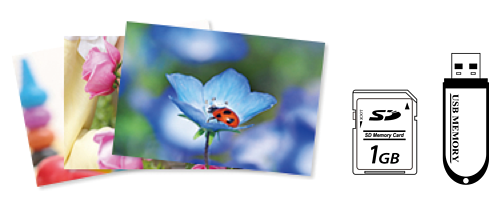
मेमोरी डिवाइस को SD कार्ड स्लॉट में या प्रिंटर के बाह्य इंटरफ़ेस USB पोर्ट में डालें।
यदि Auto Selection Mode में Guide Functions चालू है, तो एक संदेश प्रदर्शित होता है। संदेश जाँचें और to function index का चयन करें।
कंट्रोल पैनल पर Print Photos का चयन करें।
Print का चयन करें।
जब आपको यह बताने वाला संदेश प्रदर्शित हो, कि फ़ोटो लोड करना पूर्ण हो गया है, तो OK का चयन करें।
थंबनेल दृश्य में प्रदर्शित हो रही स्क्रीन से इच्छित फ़ोटो को चुनें।
चयनित फोटो पर एक चेक मार्क और प्रिंट की संख्या (शुरू में 1) है।
 स्क्रीन के ऊपरी दाएं कोने में Select Photo Menu प्रदर्शित करने के लिए चयन करें। यदि आप Browse इस्तेमाल करके तिथि निर्दिष्ट करते हैं, तो केवल निर्दिष्ट दिनांक की तस्वीरें प्रदर्शित होती हैं।
प्रिंट की संख्या में परिवर्तन करने के लिए, Single View का चयन करें और फिर - या + इस्तेमाल करें। यदि आइकन प्रदर्शित नहीं होते हैं, तो स्क्रीन पर कहीं भी टैप करें।
Single View चुनें और फिर ज़रूरत होने पर फ़ोटो को संपादित करने के लिए  चुनें।
Next का चयन करें और Basic Settings टैब पर सेटिंग करें और कॉपी की संख्या निर्धारित करें।
Advanced Settings टैब का चयन करें और फिर आवश्यकतानुसार सेटिंग बदलें।
Basic Settings टैब का चयन करें और फिर  टैप करें।
पुष्टि करें कि प्रिंटिंग पूर्ण हो गई है और फिर Close का चयन करें।
यदि आपको प्रिंट गुणवत्ता में समस्याएं जैसे बैंडिंग, अनपेक्षित रंग या धुंधली छवियां दिखाई देती हैं, तो समाधान देखने के लिए Troubleshooting का चयन करें।