
इस विधि से आप प्रिंटर को वायरलेस राउटर के बिना सीधे iPhone, iPad, या iPod touch से कनेक्ट कर सकते हैं। इस विधि का उपयोग करके कनेक्ट करने के लिए निम्नलिखित स्थितियों की आवश्यकता होती है। यदि आपका वातावरण इन शर्तों से मेल नहीं खाता है, तो आप Other OS Devices चुनकर कनेक्ट कर सकते हैं। कनेक्ट करने के विवरण के लिए नीचे दी गई “संबंधित जानकारी” देखें।
iOS 11 या उसके बाद का संस्करण
QR कोड स्कैन करने के लिए मानक कैमरा एप्लिकेशन इस्तेमाल करना
Epson iPrint संस्करण 7.0 या इसके बाद का
Epson iPrint का उपयोग स्मार्ट डिवाइस से प्रिंट के लिए किया जाता है। पहले ही स्मार्ट डिवाइस पर Epson iPrint को स्थापित करें।
जिस प्रिंटर और स्मार्ट डिवाइस से आप कनेक्ट करना चाहते हैं, उसके लिए आपको केवल एक बार ये सेटिंग करनी होंगी। जब तक आप Wi-Fi Direct अक्षम नहीं करते या नेटवर्क सेटिंग को डिफ़ॉल्ट पर पुनर्स्थापित नहीं करते, आपको इन सेटिंग को दोबारा करने की ज़रूरत नहीं है।
होम स्क्रीन पर Smartphone connect टैप करें।
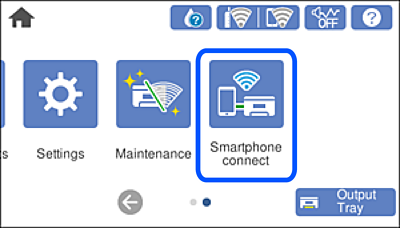
Start Setup टैप करें।
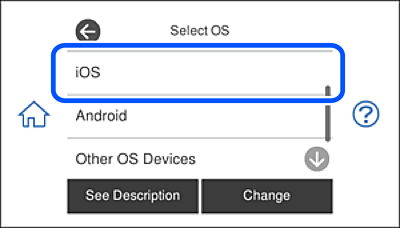
iOS टैप करें।
QR कोड प्रिंटर के कंट्रोल पैनल पर प्रदर्शित होता है।
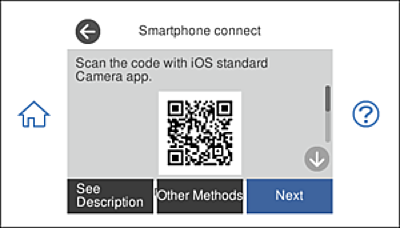
अपने iPhone, iPad, या iPod touch पर, मानक कैमरा ऐप प्रारंभ करें, और फिर फोटो मोड में प्रिंटर के कंट्रोल पैनल पर प्रदर्शित होने वाले QR कोड को स्कैन करें।
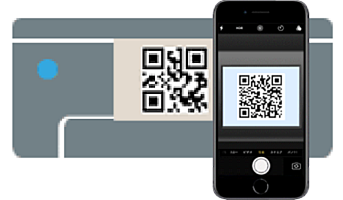
iOS 11 या उसके बाद के संस्करण के लिए कैमेरा ऐप इस्तेमाल करें। आप iOS 10 या उसके पहले के संस्करण के लिए कैमरा ऐप इस्तेमाल करके प्रिंटर से कनेक्ट नहीं कर सकते। साथ ही, आप QR कोड स्कैन करने के लिए ऐप इस्तेमाल करके कनेक्ट नहीं कर सकते। यदि आप कनेक्ट नहीं कर सकते, तो प्रिंटर के कंट्रोल पैनल पर Other Methods का चयन करें। कनेक्ट करने के विवरण के लिए नीचे दी गई “संबंधित जानकारी” देखें।
iPhone, iPad, या iPod touch के स्क्रीन पर प्रदर्शित होती अधिसूचना को टैप करें।
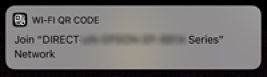
जुड़ें पर टैप करें।
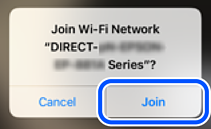
प्रिंटर के कंट्रोल पैनल पर, Next का चयन करें।
iPhone, iPad, या iPod touch पर, Epson प्रिंटिंग ऐप चालू करें।
Epson प्रिंटिंग ऐप्स के उदाहरण
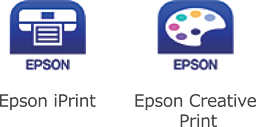
Epson प्रिंटिंग ऐप स्क्रीन पर, Printer is not selected. टैप करें।
वह प्रिंटर चुनें, जिससे आप कनेक्ट करना चाहते हैं।
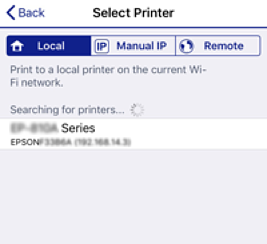
प्रिंटर का चयन करने के लिए प्रिंटर के कंट्रोल पैनल पर प्रदर्शित जानकारी देखें।
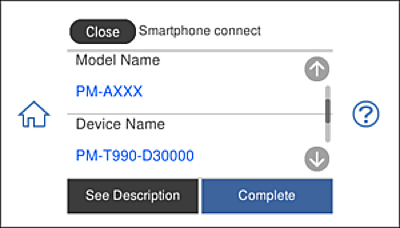
प्रिंटर के कंट्रोल पैनल पर, Complete का चयन करें।
उन स्मार्ट डिवाइसेस के लिए जो प्रिंटर से पहले से कनेक्ट हैं, उन्हें दोबारा कनेक्ट करने के लिए स्मार्ट डिवाइस की Wi-Fi स्क्रीन पर नेटवर्क नाम (SSID) का चयन करें।