
Copy और Advanced Settings टैब पर उपलब्ध आइटम आपके द्वारा चयनित मेनू के आधार पर अलग-अलग होते हैं।
 (2-Sided):
1→1-Sided
मूल प्रति के एक तरफ का हिस्सा कागज़ के एक शीट पर कॉपी करता है।
1→2-Sided
दो एक-तरफा मूल प्रति को कागज़ के एक शीट पर दोनों तरफ कॉपी करता है। पेपर का ओरिएंटेशन और पेपर की बाइंडिंग स्थिति चयनित करें।
 (Density):
प्रतिलिपि परिणामों के फ़ीके होने पर + का इस्तेमाल करके घनत्व का स्तर बढ़ाएं। इंक के धब्बे पड़ने पर - इस्तेमाल करके घनत्व का स्तर घटाएं।
 (Reduce/Enlarge):
बढ़ाव या घटाव के लिए आवर्धन अनुपात कॉन्फ़िगर करता है। मान का चयन करें और 25 से 400% की रेंज में ऑरिजनल को बड़ा या छोटा करने के लिए उपयोग किए जाने वाले आवर्धन को निर्दिष्ट करें।
Actual Size
100% आवर्धन पर कॉपी करता है।
Auto Fit Page
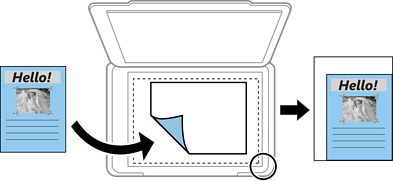
स्केन क्षेत्र का पता लगा कर मूल दस्तावेज़ को आपके द्वारा चयनित कागज़ आकार पर फिट करने के लिए स्वतः ही बड़ा या छोटा कर देता है। जब मूल दस्तावेज़ के इर्द-गिर्द सफेद हाशिये होते हैं, तो स्केनर ग्लास के कोने वाले निशान से सफेद हाशियों को स्कैन क्षेत्र के रूप में पहचाना जाता है, पर हो सकता है कि विपरीत किनारों वाले हाशिये काट दिए जाएं।
10x15cm→A4, A4→10x15cm और इत्यादि
कागज के आकार के अनुसार मूल दस्तावेज़ को फिट करने के लिए उसे स्वतः ही बड़ा या छोटा कर देता है।
 (Paper Setting):
वह कागज़ स्रोत चुनें जिसका उपयोग आप करना चाहते हैं। आपके द्वारा लोड किए गए कागज़ आकार और कागज़ प्रकार को चुनने के लिए  का चयन करें।
Single Page
एक तरफा मूल प्रति को एक शीट पर कॉपी करता है।
2-up
दो एक-तरफा मूल प्रतियों को एक शीट पर 2-ऊपर लेआउट में कॉपी करता है।
Off
किताब के आमने-सामने के एक पेज को कागज़ के एक भाग पर कॉपी करता है। यह मेनू केवल Book Copy स्क्रीन में प्रदर्शित होता है।
2-up
किताब के आमने-सामने के दो पेजों को कागज़ के एक भाग पर कॉपी करता है। यह मेनू केवल Book Copy स्क्रीन में प्रदर्शित होता है।
अपनी मूल प्रति के प्रकार का चयन करें। मूल प्रति के प्रकार की गुणवत्ता के अनुसार इष्टतम गुणवत्ता में कॉपी करता है।
प्रतिलिपि बनाने के लिए गुणवत्ता का चयन करें। High को चुनना उच्चतर गुणवत्ता वाली प्रिंटिंग प्रदान करता है, लेकिन प्रिंटिंग की गति धीमी हो सकती है। यदि आप अधिक उच्च गुणवत्ता का उपयोग करके किसी सादे कागज़ पर प्रिंट करना चाहते हैं, तो Best का चयन करें। ध्यान दें कि प्रिंटिंग गति बहुत कम हो सकती है।
मूल दस्तावेज़ के कागज़ का रंग (पृष्ठभूमि रंग) पता लगाता है और रंग हटाता या हल्का करता है। रंग के गहरे या चमकीलेपन के आधार पर उसे हटाया या हल्का नहीं किया जा सकता है।