
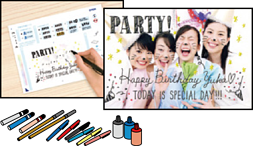
आप हाथ से लिए गए पाठ या चित्रकारी के साथ एक मेमोरी डिवाइस पर फ़ोटो प्रिंट कर सकते हैं। यह आपको मूल कार्ड जैसे कि नए साल के कार्ड या जन्मदिन के कार्ड बनाने देता है।
पहले फ़ोटो का चयन करें और सादे पेपर पर टेम्पलेट प्रिंट करें। टेम्पलेट पर कुछ लिखें या बनाएं और फिर उसे प्रिंटर के साथ स्कैन करें। आप फिर फ़ोटो को अपने व्यक्तिगत नोट्स या चित्रकारी के साथ प्रिंट कर सकते हैं।
मेमोरी डिवाइस को SD कार्ड स्लॉट में या प्रिंटर के बाह्य इंटरफ़ेस USB पोर्ट में डालें।
प्रिंटिंग समाप्त होने तक मैमोरी डिवाइस को नहीं निकालें।
कंट्रोल पैनल पर Various Prints का चयन करें।
Greeting Card > Select Photo and Print Template का चयन करें।
जब आपको यह बताने वाला संदेश प्रदर्शित हो, कि फ़ोटो लोड करना पूर्ण हो गया है, तो OK का चयन करें।
फ़ोटो का चयन करें स्क्रीन पर उस फ़ोटो का चयन करें, जिसे आप प्रिंट करना चाहते हैं और फिर Next का चयन करें।
हस्तलिखित नोट्स वाला फ़ोटो प्रिंट करने के लिए कागज़ प्रकार या लेआउट जैसी प्रिंट सेटिंग करें और फिर Select Photo and Print Template का चयन करें।
टेम्पलेट प्रिंट करने के लिए पेपर कैसेट 2 में A4 आकार वाला सादा पेपर लोड करें।
टेम्पलेट प्रिंट करने के लिए  पर टैप करें।
प्रिंटआउट की जाँच करें, और फिर Close का चयन करें।
लिखने और कुछ बनाने के लिए टेम्पलेट पर दिए निर्देशों का पालन करें।
आउटपुट ट्रे को बंद करें। फ़ोटो पेपर पेपर कैसेट 1 में लोड करें।
Print Using the Template का चयन करें।
How To का चयन करें, और फिर टेम्पलेट को स्कैनर ग्लास पर रखें।
सुनिश्चित करें कि टेम्पलेट को स्कैनर ग्लास पर रखने से पहले उस पर लिखा पाठ पूरी तरह से सूखा है। अगर स्कैनर ग्लास पर दाग हैं, तो वह दाग फ़ोटो पर भी प्रिंट होते हैं।
फोटो को आवश्यकतानुसार संपादित करने के लिए Edit का चयन करें।
कॉपी की संख्या निर्धारित करें, और फिर पर टैप करें।