

Kako biste ispisali etiketu CD-a/DVD-a, možete odabrati fotografije spremljene na uređaju za pohranjivanje podataka.
Prije ispisivanja na CD/DVD, pogledajte mjere opreza pri rukovanju CD-om/DVD-om.
Nemojte umetati CD/DVD nosač dok pisač radi. To može oštetiti pisač.
Priključite uređaj za pohranjivanje podataka u utor za memorijsku karticu ili vanjski USB ulaz pisača.
Odaberite Various Prints na upravljačkoj ploči.
Odaberite Copy to CD/DVD > Print on CD/DVD.
Odabir formata.
CD/DVD 1-upDostupni su CD/DVD 4-up i CD/DVD Variety.
Kada promijenite vanjski i unutarnji promjer, odaberite  u gornjem desnom kutu zaslona, a zatim odaberite CD Inner/Outer. Postavite vanjski i unutarnji promjer s pomoću
 i zatim odaberite OK. Promjer također možete postaviti tako da odaberete vrijednost u okviru i unesete je s pomoću tipkovnice prikazane na zaslonu.
Možete postaviti vanjski promjer u rasponu od 114 do 120 mm te unutarnji promjer u rasponu od 18 do 46 mm u koracima od po 1 mm.
Odaberite OK nakon što se prikaže poruka da je završeno učitavanje fotografija.
Napravite jedno od sljedećeg.
 , odaberite fotografiju i zatim odaberite Done. Odaberite Next i zatim prijeđite na korak 9.
Odaberite , odaberite fotografiju koju želite ispisati na zaslonu za odabir fotografija i zatim odaberite Done.
Odaberite Single View, a zatim odaberite  da biste po potrebi uredili fotografiju.
Ponovite korake 7 dok ne namjestite sve fotografije i zatim odaberite Next.
Odaberite CD/DVD na kartici Basic Settings.
Opcije izbornika za postavke papira i ispisa
Za testni ispis odaberite As a trial, a zatim umetnite obični papir formata A4 u kaseta s papirom 2. Možete pogledati sliku ispisa prije nego što je ispišete kao etiketu za CD/DVD.
Odaberite How To i umetnite CD/DVD prema uputama.
Stavite CD/DVD disk na CD/DVD pretinac stranom za ispis okrenutom prema gore. Pritisnite središte CD-a/DVD-a kako biste ga čvrsto postavili u nosač. U suprotnom može ispasti iz nosača. Okrenite nosač kako biste provjerili je li CD/DVD čvrsto umetnut.
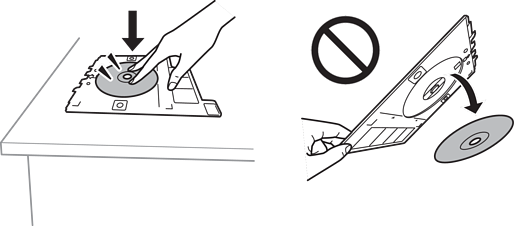
Možete osjetiti lagani otpor pri umetanju nosača u pisač. To je normalno i slobodno nastavite s vodoravnim umetanjem.
Odaberite karticu Advanced Settings i promijenite postavke prema potrebi.
Odaberite karticu Basic Settings i zatim dodirnite  .
.
Po završetku ispisivanja CD/DVD pretinac se izbacuje iz pisača. Uklonite nosač iz pisača i odaberite Printing Complete.
Nakon završetka ispisivanja, uklonite nosač za CD/DVD iz pisača. Ako ne uklonite nosač i uključite/isključite pisač ili pokrenete čišćenje ispisne glave, nosač će udariti ispisnu glavu i oštetiti pisač.
Izvadite CD/DVD i pohranite nosač za CD/DVD u donji dio kaseta s papirom 2.