
Ovaj način omogućava vam izravno spajanje pisača na iPhone, iPad ili iPod touch bez bežičnog usmjerivača. Sljedeći uvjeti potrebni su za povezivanje na ovaj način. Ako vaše okruženje ne odgovara ovim uvjetima, možete spojiti odabirom Other OS Devices. Upute za povezivanje potražite dolje u dijelu „Povezane informacije”.
iOS 11 ili noviji
Uporaba standardne aplikacije kamere za skeniranje QR koda
Epson iPrint verzija 7.0 ili novija
Epson iPrint se koristi za ispis iz pametnog uređaja. Unaprijed instalirajte Epson iPrint na pametnom uređaju.
Samo trebate odabrati ove postavke pisača i pametnog uređaja na koje se želite jednom spojiti. Ako ne deaktivirate funkciju Wi-Fi Direct ili vratite mrežne postavke na njihove zadane vrijednosti, ne trebate ponovno odabrati te postavke.
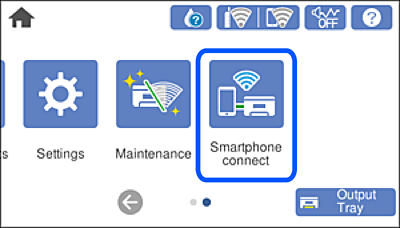
Dodirnite Smartphone connect na početnom zaslonu.
Dodirnite Start Setup.
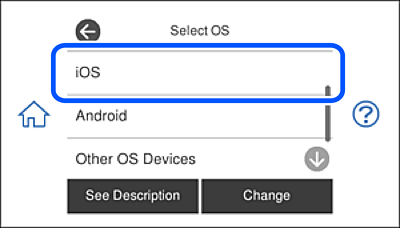
Dodirnite iOS.
QR kod je prikazan na upravljačkoj ploči pisača.
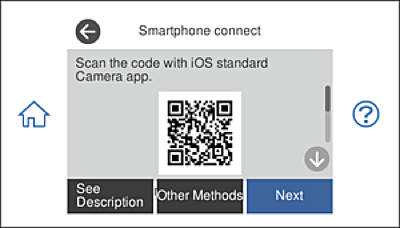
Na vašem uređaju iPhone, iPad ili iPod touch, pokrenite standardnu aplikaciju kamere, a zatim skenirajte QR kod prikazan na upravljačkoj ploči pisača u načinu rada za FOTOGRAFIJE.
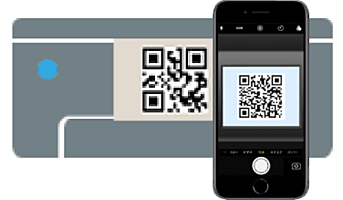
Upotrijebite aplikaciju kamere za iOS 11 ili noviju. Ne možete se spojiti na pisač koristeći aplikaciju kamere za iOS 10 ili stariju. Također se ne možete spojiti koristeći aplikaciju za skeniranje QR kodova. Ako ne možete spojiti, odaberite Other Methods na upravljačkoj ploči pisača. Upute za povezivanje potražite dolje u dijelu „Povezane informacije”.
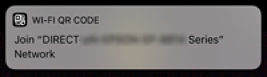
Dodirnite obavijest prikazanu na zaslonu uređaja iPhone, iPad ili iPod touch.
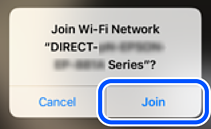
Dodirnite Pridruži se.
Na upravljačkoj ploči pisača odaberite Next.
Na uređaju iPhone, iPad ili iPod touch pokrenite Epson aplikaciju za ispis.
Primjeri Epson aplikacija za ispis

Na zaslonu Epson aplikacije za ispis dodirnite Printer is not selected.
Odaberite pisač na koji se želite spojiti.
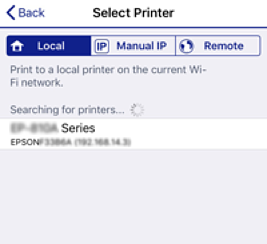
Pogledajte informacije prikazane na upravljačkoj ploči pisača da biste odabrali pisač.
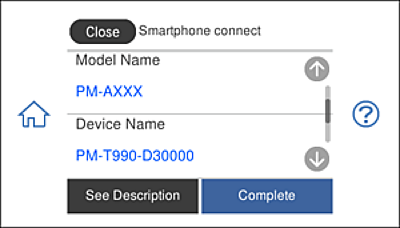
Na upravljačkoj ploči pisača odaberite Complete.
Kod pametnih uređaja koji su prethodno spojeni na pisač odaberite mrežni naziv (SSID) na Wi-Fi zaslonu pametnog uređaja da biste ih ponovno spojili.