
Možete ispisivati na obje strane papira.
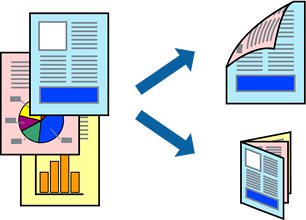
Ta mogućnost nije dostupna kod ispisa bez obruba.
Značajka dvostranog ispisa nije dostupna pri korištenju Stražnji utor za uvlačenje papira.
Ako ne koristite papir pogodan za dvostrani ispis, kvaliteta ispisa može opasti i može doći do zaglavljivanja papira.
Ovisno o papiru i podacima, tinta može procuriti na drugu stranu papira.
Umetnite papir u pisač.
Umetanje papira u Kaseta s papirom 1
Otvorite datoteku koju želite ispisati.
Odaberite Ispis u izborniku Datoteka ili neku drugu naredbu kako biste otvorili dijaloški okvir ispisa.
Odaberite Two-sided Printing Settings u skočnom izborniku.
Odaberite veličinu rupica za uvezivanje u Two-sided Printing.
Odaberite vrstu izvornika u Document Type.
Ispisivanje može biti jako sporno ovisno o postavci Document Type.
Ako ispisujete podatke velike gustoće poput fotografija ili grafikona, odaberite Document Type ili Tekst s fotografijom u postavci Photo. Ako dođe do habanja papira ili tinta procuri na drugu stranu papira, podesite ispisnu gustoću i vrijeme sušenja tinte klikom na strelicu pored Adjustments.
Ako je potrebno, podesite ostale stavke.
Kliknite na Ispis.