
> Ispis > Ispis dokumenata > Ispis putem računala — Windows > Ispisivanje koristeći lagane postavke

Ispisivanje koristeći lagane postavke

Napomena:
  • Pogledajte mrežnu pomoć s objašnjenjima postavki upravljačkog programa pisača. Desnom tipkom miša kliknite na stavku i odaberite Pomoć.

  • Operacije mogu biti različite ovisno o aplikaciji. Pogledajte korisničku pomoć aplikacije kako biste saznali pojedinosti.

  1. Umetnite papir u pisač.

    Umetanje papira u Kaseta s papirom 1

    Umetanje papira u Kaseta s papirom 2

    Umetanje papira u Stražnji utor za uvlačenje papira

  2. Otvorite datoteku koju želite ispisati.

  3. Odaberite Ispis ili Postava ispisa u izborniku Datoteka.

  4. Odaberite svoj pisač.

  5. Odaberite Značajke ili Svojstva kako biste otvorili dijaloški okvir upravljačkog programa pisača.
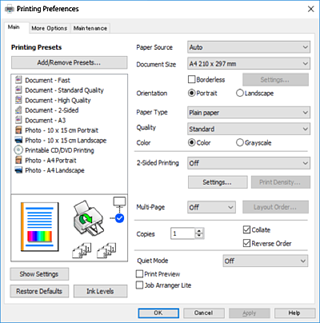
  6. Izvršite sljedeće postavke.

    • Izvor papira: Odaberite izvor papira u koji ste umetnuli papir.
    • Veličina dokumenta: Odaberite veličinu papira koji ste umetnuli u pisač.
    • Bez ruba: Odaberite ispis bez margina oko slike.
      Kod ispisa bez obruba, podaci za ispis se povećavaju nešto više od veličine papira, tako da se na rubovima papira ne ispisuju margine. Kliknite na Postavke da biste odabrali iznos povećanja.
    • Orijentacija: Odaberite usmjerenje koje ste podesili u aplikaciji.
    • Vrsta papira: Odaberite vrstu papira koji ste umetnuli u kazetu.
    • Kvaliteta: Odaberite kvalitetu ispisa.
      Odabir opcije Visoko osigurava bolju kvaliteta ispisa uz sporije ispisivanje. Ako želite ispisivati na običnom papiru koristeći daleko bolju kvalitetu, odaberite Najbolje. Imajte na umu da se brzina ispisivanja može zamjetno smanjiti.
    • Boja: Odaberite Sivi tonovi želite li ispis samo u crnoj boji ili sivim tonovima.
    Napomena:

    Prilikom ispisa na omotnicama, odaberite Orijentacija kao postavku za Vodoravno.

  7. Kliknite na OK da biste zatvorili prozor upravljačkog programa pisača.

  8. Kliknite na Ispis.

    Napomena:

    Ako želite otkazati ispisivanje, na računalu desnom tipkom kliknite na vaš pisač u dijelu Uređaji i pisači, Pisač ili u dijelu Pisači i faksovi. Kliknite na Pogledajte što se ispisuje, desnim klikom na zadatak koji želite otkazati i odaberite Otkaži. Međutim, ne možete otkazati zadatak ispisa koji je u cijelosti poslan s računala na pisač. U tom slučaju otkazivanje zadatka ispisa izvršite putem upravljačke ploče pisača.