> Skeniranje > Napredno skeniranje > Prilagođene postavke skeniranja na upravljačkoj ploči

Prilagođene postavke skeniranja na upravljačkoj ploči

Programom Epson Event Manager možete postaviti Follow custom setting za skeniranje na računalo preko upravljačke ploče.

Pogledajte pomoć za aplikaciju Epson Event Manager kako biste saznali pojedinosti.

  1. Pokrenite Epson Event Manager.

    • Windows 10
      Kliknite na gumb Start i odaberite Epson Software > Event Manager.
    • Windows 8.1/Windows 8
      Unesite naziv aplikacije u gumbić za pretraživanje i zatim odaberite prikazanu ikonu.
    • Windows 7/Windows Vista/Windows XP
      Kliknite na gumb Start i odaberite Svi programi ili Programi > Epson Software > Event Manager.
    • Mac OS
      Odaberite Idi > Aplikacije > Epson Software > Event Manager.
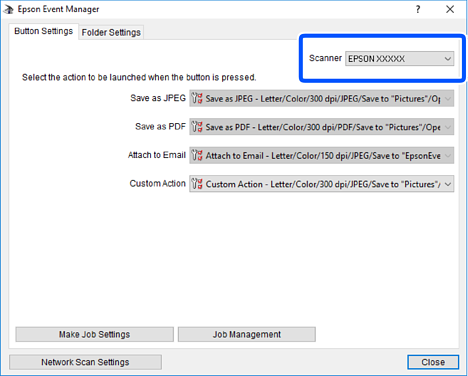
  2. Pobrinite se da je vaš skener odabran kao Scanner na kartici Button Settings glavnog zaslona.
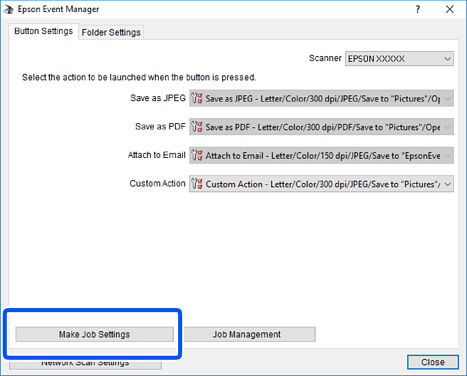
  3. Kliknite na Make Job Settings.

  4. Izvršite postavke skeniranja na zaslonu Job Settings.
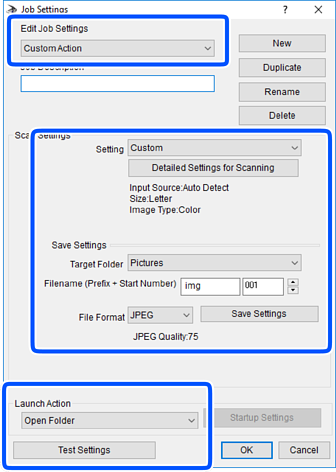
    • Edit Job Settings: odaberite Custom Action.
    • Setting: skenirajte koristeći idealne postavke za odabranu vrstu izvornika. Kliknite Detailed Settings for Scanning kako biste odabrali postavke kao što je razlučivost boje pri spremanju skenirane slike.
    • Target Folder: odaberite mapu za spremanje skenirane slike.
    • Filename (Prefix + Start Number): promijenite postavke naziva datoteke koju želite spremiti.
    • File Format: odaberite format spremanja.
    • Launch Action: odaberite radnju pri skeniranju.
    • Test Settings: pokreće probno skeniranje koristeći aktualne postavke.
  5. Kliknite OK kako biste se vratili na glavni zaslon.

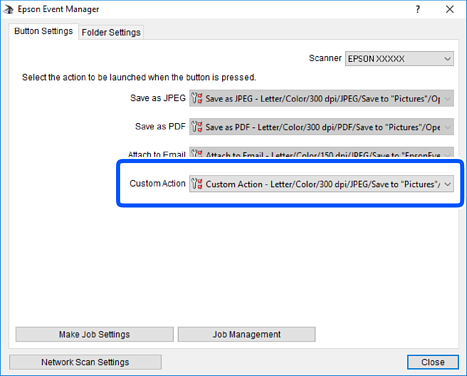
  6. Uvjerite se da je odabrano Custom Action na popisu Custom Action.
  7. Kliknite Close kako biste zatvorili Epson Event Manager.