
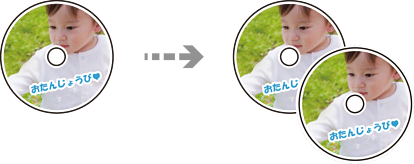
Na etiketu za CD/DVD možete kopirati okruglu etiketu ili kvadratni izvornik kao što je fotografija.
Prije ispisivanja na CD/DVD, pogledajte mjere opreza pri rukovanju CD-om/DVD-om.
Nemojte umetati CD/DVD nosač dok pisač radi. To može oštetiti pisač.
Nemojte umetati CD/DVD pretinac dok ne dobijete uputu za to. U suprotnom će doći do pogreške i izbacivanja CD-a/DVD-a iz računala.
Odaberite Various Prints na upravljačkoj ploči.
Odaberite Copy to CD/DVD > Copy to CD/DVD.
Postavite izvornik slijedeći upute prikazane na zaslonu, a zatim odaberite Proceed to set up Outer/Inner.
Ako CD/DVD nije postavljen točno u sredinu, položaj se automatski prilagođava.
Odredite unutarnji i vanjski promjer s pomoću 
 , a zatim odaberite Select Type.
Također možete odabrati okvir unutarnjeg i vanjskog promjera i unijeti vrijednosti preko zaslonske tipkovnice.
Možete postaviti vanjski promjer u rasponu od 114 do 120 mm te unutarnji promjer u rasponu od 18 do 46 mm u koracima od po 1 mm.
Vanjski i unutarnji promjer koje odredite vraćaju se na zadane postavke nakon ispisa etikete diska. Ove promjere trebate postaviti kod svakog ispisa.
Odaberite Print on CD/DVD.
Za testni ispis odaberite Test print on A4 paper i zatim umetnite obični papir veličine A4 u kaseta s papirom. Možete pogledati sliku ispisa prije nego što je ispišete kao etiketu za CD/DVD.
Kad se na zaslonu prikaže poruka da umetnete CD/DVD, odaberite How To i slijedite upute na zaslonu kako biste umetnuli CD/DVD.
Stavite CD/DVD disk na CD/DVD pretinac stranom za ispis okrenutom prema gore. Pritisnite središte CD-a/DVD-a kako biste ga čvrsto postavili u nosač. U suprotnom može ispasti iz nosača. Okrenite nosač kako biste provjerili je li CD/DVD čvrsto umetnut.
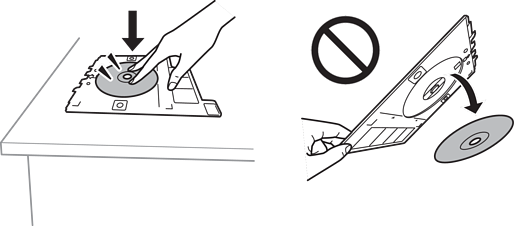
Možete osjetiti lagani otpor pri umetanju nosača u pisač. To je normalno i slobodno nastavite s vodoravnim umetanjem.
Odaberite Installed.
Odaberite karticu Print on CD/DVD, odaberite kopiranje u boji ili crno-bijeloj tehnici te po potrebi promijenite gustoću kopije.
Odaberite  kako biste pregledali skeniranu sliku. Možete prilagoditi položaj za ispisivanje na zaslonu pretpregleda.
Odaberite karticu Advanced Settings i promijenite postavke ako je potrebno.
Odaberite karticu Print on CD/DVD, a zatim dodirnite  .
.
Po završetku ispisivanja CD/DVD pretinac se izbacuje iz pisača. Uklonite nosač iz pisača i slijedite upute na zaslonu prije nego što odaberete Printing Complete.
Nakon završetka ispisivanja, uklonite nosač za CD/DVD iz pisača. Ako ne uklonite nosač i uključite/isključite pisač ili pokrenete čišćenje ispisne glave, nosač će udariti ispisnu glavu i oštetiti pisač.
Izvadite CD/DVD i pohranite nosač za CD/DVD u donji dio kaseta s papirom 2.