
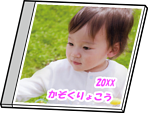
Fotografije s vašeg uređaja za pohranjivanje podataka možete jednostavno ispisivati na omot kutijice za CD/DVD. Ispišite omot na papir veličine A4 i zatim ga izrežite da stane u kutijicu za CD/DVD.
Umetnite papir u pisač.
Priključite uređaj za pohranjivanje podataka u utor za memorijsku karticu ili vanjski USB ulaz pisača.
Odaberite Various Prints na upravljačkoj ploči.
Odaberite Copy to CD/DVD > Print on Jewel Case.
Odabir formata.
Odaberite OK nakon što se prikaže poruka da je završeno učitavanje fotografija.
Napravite jedno od sljedećeg.
 , odaberite jednu fotografiju na zaslonu za odabir fotografije, a zatim odaberite Done. Odaberite Next.
Odaberite Single View, a zatim odaberite  da biste po potrebi uredili fotografiju.
Odaberite stavke na kartici Basic Settings.
Odaberite karticu Advanced Settings i promijenite postavke prema potrebi.
Odaberite karticu Basic Settings i zatim dodirnite  .
.