
Za primjenu ove značajke provjerite jesu li sljedeće aplikacije instalirane na vaše računalo.
Epson Event Manager
Epson Scan 2
Pogledajte sljedeće da biste provjerili instalirane aplikacije.
/Windows 10: kliknite na gumb Start i zatim odaberite Windows sustav — Upravljačka ploča — Programi — Programi i značajke.
/Windows 8.1/Windows 8: odaberite Radna površina — Postavke — Upravljačka ploča — Programi — Programi i značajke.
/Windows 7: kliknite na gumb Start i zatim odaberite Upravljačka ploča — Programi.Programs and Features
Mac OS: odaberite Idi > Aplikacije > Epson Software.
Postavite izvornike.
Odaberite Scan na upravljačkoj ploči.
Odaberite Computer.
Odaberite računalo na koje želite spremiti skenirane slike.
 , a zatim odaberite drugo računalo.
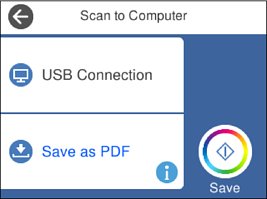
Kada je pisač spojen na mrežu, možete odabrati računalo na koje želite spremiti skeniranu sliku. Možete prikazati do 20 računala na upravljačkoj ploči pisača. Ako ste postavili Network Scan Name (Alphanumeric) u programu Epson Event Manager, prikazat će se na upravljačkoj ploči.
Odaberite  kako biste odabrali način spremanja skenirane slike na računalo.
Dodirnite  .
.
Boja, veličina i obrub skenirane slike neće izgledati potpuno isto kao izvornik.