
Töltse be a papírt a nyomtatóba.
Papír betöltése 1. papírkazetta használata esetén
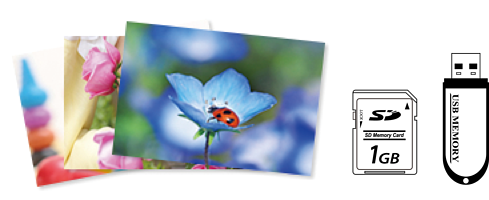
Helyezzen be egy memóriaeszközt az SD-kártya foglalatba, vagy a nyomtató külső interfész USB portjába.
Ha a(z) Auto Selection Mode opció be van kapcsolva a(z) Guide Functions részben, megjelenik egy üzenet. Olvassa el az üzenetet, majd válassza a(z) to function index lehetőséget.
Válassza ki a(z) Print Photos lehetőséget a vezérlőpanelen.
Válassza a(z) Print elemet.
Amikor megjelenik az üzenet, hogy a fényképek betöltése készen van, akkor válassza a(z) OK lehetőséget.
Válassza ki a nyomtatni kívánt fényképet az indexképeket mutató képernyőről.
A kiválasztott fényképen megjelenik egy pipa, valamint a nyomatok száma (1-es kezdve).
Válassza a(z)  lehetőséget a képernyő jobb felső részén a(z) Select Photo Menu megjelenítéséhez. Ha megad egy dátumot a(z) Browse segítségével, akkor csak az adott dátumhoz kötődő fényképek jelennek meg.
A nyomatok számának módosításához válassza a(z) Single View lehetőséget, majd használja a - vagy + gombokat. Ha az ikonok nem jelennek meg, koppintson valahová a képernyőn.
Válassza a(z) Single View, majd a(z)  elemet a fénykép szükség szerinti szerkesztéséhez.
Válassza a(z) Next opciót, végezze el a beállításokat a(z) Basic Settings fülön, adja meg a példányszámot.
Válassza a(z) Advanced Settings fület, majd módosítsa a beállításokat, ha szükséges.
Válassza a(z) Basic Settings lapfület, majd koppintson a(z)  lehetőséget.
Erősítse meg, hogy a nyomtatás készen van, majd válassza a(z) Close lehetőséget.
Ha a nyomtatási minőséggel kapcsolatos problémákat észlel, például csíkozódás, nem várt színek vagy elmosódott képek, akkor válassza a(z) Troubleshooting lehetőséget a megoldások megtekintéséhez.