

A nyomtató-illesztőprogram beállításának részletes leírását az online súgóban találja. Kattintson jobb gombbal az adott elemre, majd válassza ki a Súgó lehetőséget.
A műveletek az adott alkalmazástól függően eltérhetnek. További részleteket az alkalmazás súgójában talál.
Töltse be a papírt a nyomtatóba.
Papír betöltése 1. papírkazetta használata esetén
Nyissa meg a kinyomtatni kívánt fájlt.
Válassza ki a Nyomtatás vagy a Nyomtatási beállítás lehetőséget a Fájl menüből.
Jelölje ki a nyomtatót.
A nyomtató-illesztőprogram ablakának a megnyitásához válassza a Beállítások vagy a Tulajdonságok elemet.
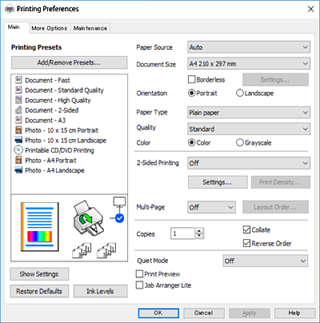
Végezze el a következő beállításokat.
Ha borítékokra nyomtat, akkor a Írásirány elemet válassza a Fekvő beállításaként.
A nyomtatómeghajtó ablakának bezárásához kattintson az OK gombra.
Kattintson a Nyomtatás elemre.
Ha szeretné visszavonni a nyomtatást, a számítógépen az Eszközök és nyomtatók, Nyomtató vagy Nyomtatók és faxok menüpontban kattintson jobb egérgombbal a nyomtatójára. Kattintson a Jelenlegi nyomtatások megtekintése elemre, kattintson jobb egérgombbal a visszavonni kívánt feladatra, és válassza ki a Mégse lehetőséget. Azonban abban az esetben már nem vonhatja vissza a nyomtatási feladatot a számítógépen, ha a feladat már teljes egészében el lett küldve a nyomtatóra. Ebben az esetben a nyomtatón található vezérlőpanellel kell visszavonatni a nyomtatási feladatot.