
Ezzel a módszerrel nyomtatója közvetlenül, vezeték nélküli útválasztó nélkül csatlakoztatható okoseszközökhöz.
A beállításokat a nyomtatón és a csatlakoztatni kívánt okoseszközön csak egyszer kell elvégezni. Hacsak nem tiltja le a Wi-Fi Direct funkciót vagy nem állítja alapértékre a hálózati beállításokat, az alábbi beállításokat nem kell újra elvégeznie.
A kezdőképernyőn koppintson a(z) Smartphone connect elemre.
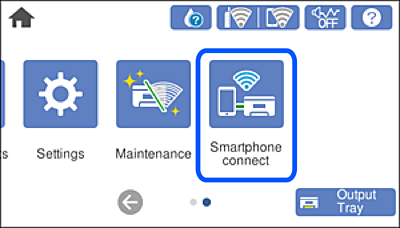
Koppintson a(z) Start Setup elemre.
Koppintson a(z) Other OS Devices elemre.
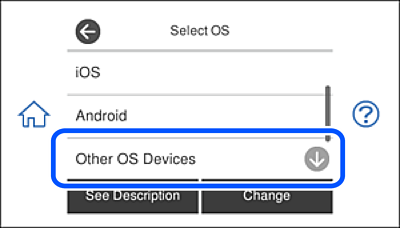
Megjelenik a nyomtató Wi-Fi Direct alkalmazásához tartozó SSID és Password.
A kapcsolódáshoz az okoseszköz Wi-Fi képernyőjén válassza ki a nyomtató vezérlőpaneljén megjelenő SSID-azonosítót, majd adja meg a jelszót.
A példában látható képernyőkép iPhone rendszerben készült.
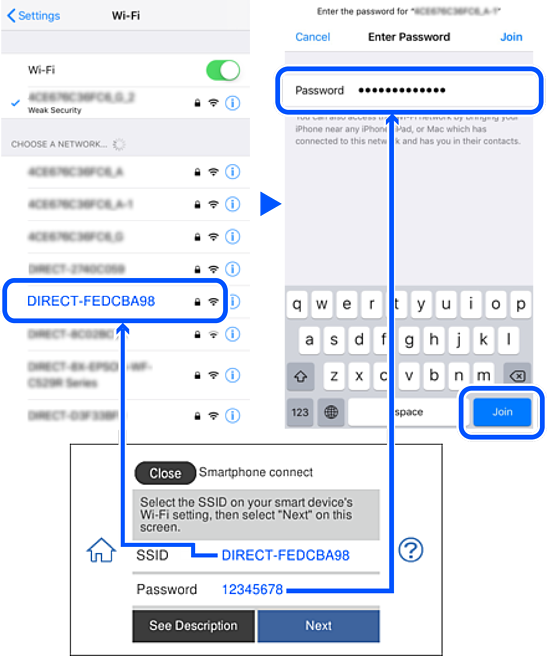
Válassza ki a nyomtató vezérlőpaneljén a(z) Next menüpontot.
Indítsa el az Epson nyomtatási alkalmazást az okoseszközön.
Példa az Epson nyomtatási alkalmazásokra

Koppintson az Epson nyomtatási alkalmazás képernyőjén a Printer is not selected. elemre.
Válassza ki a nyomtató nevét, amelyikhez csatlakozni szeretne.
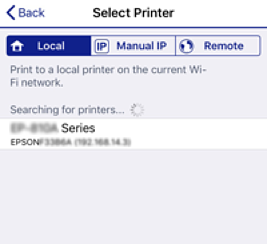
A nyomtató kiválasztásához lásd a nyomtató vezérlőpaneljén megjelenő információt.
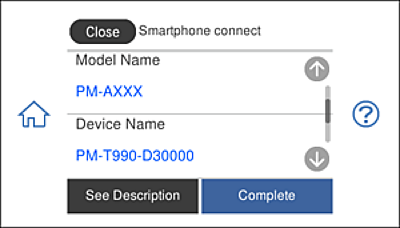
Válassza ki a nyomtató vezérlőpaneljén a(z) Complete menüpontot.
Az előzetesen már a nyomtatóhoz csatlakoztatott okoseszközök újbóli csatlakoztatásához válassza ki az okoseszköz Wi-Fi-képernyőjén látható hálózat nevét (SSID).