
Қағаздың екі жағына да басып шығаруға болады.
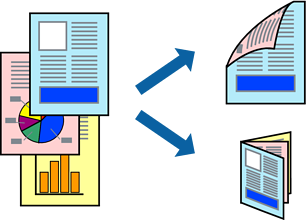
Бұл мүмкіндік жиексіз басып шығарумен қол жеткізгісіз.
2 жақты басып шығару Артқы қағаз беру ұясы пайдалану кезінде қолжетімсіз.
2 жақты басып шығару үшін жарамды қағазды пайдаланбасаңыз, басып шығару сапасы төмендеуі және қағаз кептелістері орын алуы мүмкін.
Қағазға және деректерге байланысты қағаздың екінші жағынан сия ағуы мүмкін.
Қағазды принтерге салыңыз.
Қағазды Қағаз кассетасы 1 ішіне салу
Басып шығарғыңыз келген файлды ашыңыз.
Басып шығару диалогтық терезесіне кіру үшін, Файл мәзірінен Басып шығару пәрменін немесе басқа пәрменді таңдаңыз.
Қалқымалы мәзірден Two-sided Printing Settings опциясын таңдаңыз.
Two-sided Printing параметрінде байланыстыруды таңдаңыз.
Document Type ішінен түпнұсқаңыздың түрін таңдаңыз.
Басып шығару Document Type параметріне байланысты баяу болуы мүмкін.
Егер фотосуреттер немесе сызбалар сияқты тығыздығы жоғары деректерді басып шығарсаңыз, Document Type немесе Фотосуреті бар мәтін опциясын Photo параметрі ретінде таңдаңыз. Егер қажалу пайда болса немесе кескін артқы жаққа жағылса, басып шығару тығыздығын және сияның кебу уақытын Adjustments жанындағы көрсеткі белгісін басу арқылы реттеңіз.
Қажетінше басқа элементтерді орнатыңыз.
Басып шығару түймесін басыңыз.