> Сканерлеу > Кеңейтілген сканерлеу > Басқару тақтасы арқылы сканерлеуге арналған арнайы реттеулерді жасау

Басқару тақтасы арқылы сканерлеуге арналған арнайы реттеулерді жасау

Epson Event Manager мүмкіндігін пайдаланып, басқару тақтасы арқылы сканерлеуге арналған Follow custom setting параметрін компьютерге орнатуға болады.

Мәліметтер алу үшін Epson Event Manager анықтамасын қараңыз.

  1. Epson Event Manager бағдарламасын іске қосыңыз.

    • Windows 10
      Бастау түймесін басыңыз, содан соң Epson Software > Event Manager тармағын таңдаңыз.
    • Windows 8.1/Windows 8
      Іздеу жолағына бағдарлама атын енгізіп, көрсетілетін белгіні таңдаңыз.
    • Windows 7/Windows Vista/Windows XP
      Бастау түймесін басыңыз, содан соң Барлық бағдарламалар немесе Бағдарламалар > Epson Software > Event Manager тармағын таңдаңыз.
    • Mac OS
      Өту > Қолданбалар > Epson Software > Event Manager тармағын таңдаңыз.
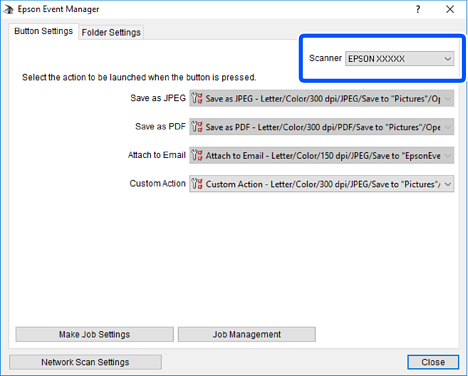
  2. Негізгі терезедегі Button Settings қойындысында сканеріңіздің Scanner ретінде таңдалғанын тексеріңіз.
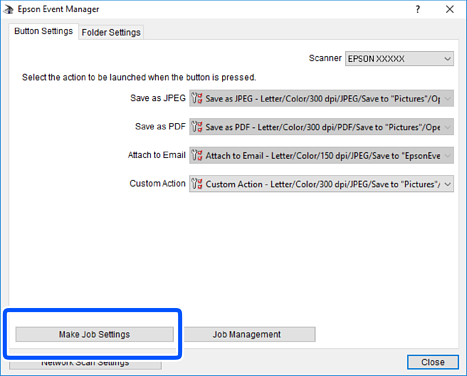
  3. Make Job Settings түймесін басыңыз.

  4. Job Settings терезесінде сканерлеу параметрлерін реттеңіз.
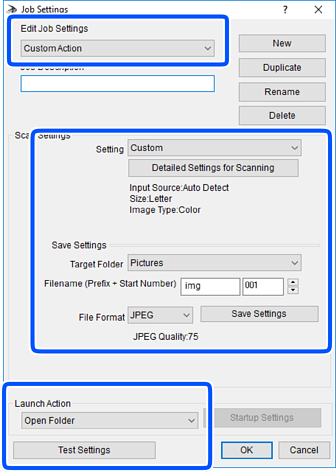
    • Edit Job Settings: Custom Action параметрін таңдаңыз.
    • Setting: таңдалған түпнұсқа түріне ең жақсы келетін параметрлер арқылы сканерлеңіз. Сканерленген кескінді сақтау ажыратымдылығы немесе түс сияқты элементтерді реттеу үшін, Detailed Settings for Scanning түймесін басыңыз.
    • Target Folder: сканерленген кескінге арналған сақтау қалтасын таңдаңыз.
    • Filename (Prefix + Start Number): сақтау қажет файл атауының параметрлерін реттеңіз.
    • File Format: сақтау пішімін таңдаңыз.
    • Launch Action: сканерлеу кезінде әрекетті таңдаңыз.
    • Test Settings: ағымдағы параметрлер арқылы сканерлеу сынағын іске қосады.
  5. Негізгі экранға оралу үшін, OK түймесін басыңыз.

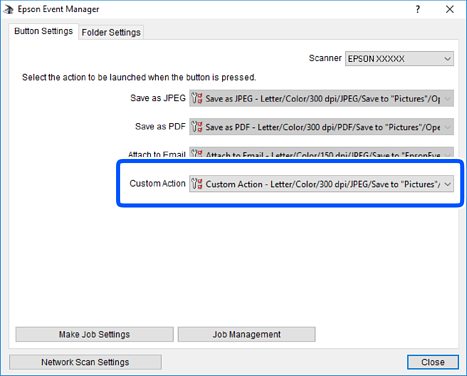
  6. Custom Action тізімінде Custom Action таңдалғанына көз жеткізіңіз.
  7. Epson Event Manager жабу үшін, Close түймесін басыңыз.