

Šio skyriaus aprašymuose kaip pavyzdys naudojamas „TextEdit“. Veiksmai ir ekranai gali skirtis priklausomai nuo programos. Išsamios informacijos ieškokite programėlės žinyne.
Į spausdintuvą įdėkite popieriaus.
Popieriaus įdėjimas į Popieriaus kasetė 1
Atidarykite norimą spausdinti failą.
Meniu Failai pasirinkite Spausdinti arba kitą komandą, kad būtų atidarytas spausdinimo dialogo langas.
Jei reikia, spustelėkite Rodyti informaciją arba  , kad būtų išplėstas spausdinimo langas.
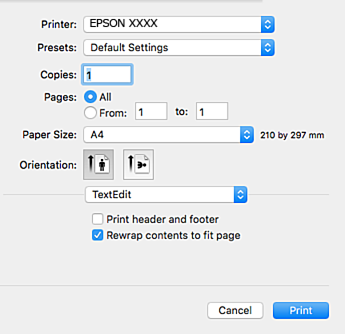
Nustatykite toliau nurodytus parametrus.
Jeigu pirmiau pavaizduoti meniu nerodomi, uždarykite spausdinimo langą, meniu Failai pasirinkite Puslapio sąranka, tada atlikite nustatymus.
Spausdindami ant vokų, pasirinkite gulsčią padėtį.
Išskleidžiamajame meniu pasirinkite Spausdinimo nustatymai.
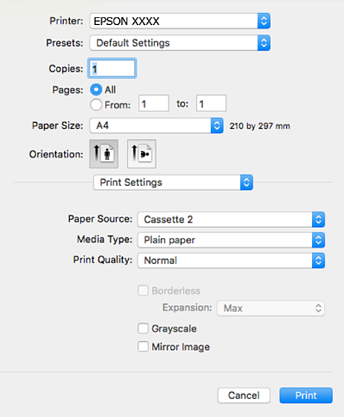
Jei meniu Spausdinimo nustatymai nerodomas macOS High Sierra, macOS Sierra, OS X El Capitan, OS X Yosemite, OS X Mavericks, OS X Mountain Lion, „Epson“ spausdintuvo tvarkyklė nebuvo tinkamai įdiegta. Įjunkite iš toliau pateikto meniu. macOS Mojave negali patekti prie Spausdinimo nustatymai „Apple“ sukurtose programose, pavyzdžiui, „TextEdit“.
Pasirinkite Sistemos nuostatos, kurią rasite Apple meniu > Spausdintuvai ir skaitytuvai (arba Spausdinti ir nuskaityti, Spausdinti ir siųsti faksogramą), pašalinkite spausdintuvą, tuomet vėl jį pridėkite. Kaip pridėti spausdintuvą, žr. toliau.
Nustatykite toliau nurodytus parametrus.
Spustelėkite Spausdinti.
Jei spausdinimą norite atšaukti, kompiuterio srityje Prijungti spustelėkite spausdintuvo piktogramą. Pasirinkite užduotį, kurią norite atšaukti, tada atlikite vieną iš šių veiksmų. Tačiau, jei spausdinimo užduotis jau išsiųsta į spausdintuvą, iš kompiuterio jos atšaukti negalėsite. Tokiu atveju spausdinimo užduotį atšaukite naudodami spausdintuvo valdymo skydelį.
OS X Mountain Lion arba naujesnė
Spustelėkite  šalia eigos matuoklio.
Nuo „Mac OS X v10.6.8“ iki „v10.7.x“
Spustelėkite Naikinti.