
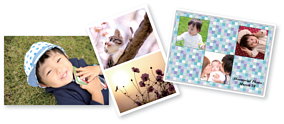
Jūs galite atspausdinti nuotraukas, esančias atminties įrenginyje, sukurdami išdėstymą ir pridėdami fono dizainą.
Į spausdintuvą įdėkite popieriaus.
Popieriaus įdėjimas į Popieriaus kasetė 1
Įdėkite atminties įrenginį į SD kortelės lizdą arba spausdintuvo išorinės sąsajos USB prievadą.
Valdymo skydelyje pasirinkite Print Photos.
Pasirinkite Collage > Photo Collage.
Pasirinkite išdėstymą.
Pasirinkite norimo naudoti fono tipą. Ši funkcija gali būti neprieinama naudojant tuos pačius išdėstymus.
Kai parodomas pranešimas, kad nuotraukų įkėlimas užbaigtas, pasirinkite OK.
Atlikite vieną iš šių veiksmų.
 , nuotraukos pasirinkimo ekrane pasirinkite vieną nuotrauką, tuomet pasirinkite Next. Pereiti prie 13 žingsnio.
Pasirinkite .
Nuotraukos pasirinkimo ekrane pasirinkite norimą spausdinti nuotrauką, tada pasirinkite Done.
Pasirinkite Single View, tuomet pasirinkite  , kad, jei reikia, suredaguotumėte nuotrauką.
Kartokite žingsnius nuo 9 iki 10, kol visos nuotraukos bus padėtos.
Pasirinkite Next.
Pasirinkite nuostatas skirtuke Basic Settings, tuomet nustatykite kopijų skaičių.
Pasirinkite skirtuką Advanced Settings, tada pagal poreikį pakeiskite nuostatas.
Pasirinkite skirtuką Basic Settings, tada palieskite  .
.