
> Spausdinimas > Dokumentų spausdinimas > Spausdinimas iš kompiuterio Windows > Spausdinimas naudojant paprastas nuostatas

Spausdinimas naudojant paprastas nuostatas

Pastaba:
  • Paaiškinimo, kaip nustatyti spausdintuvo tvarkyklės nuostatų elementus, žr. interneto žinyne. Dešiniuoju pelės klavišu spustelėkite elementą, o tada spustelėkite Žinynas.

  • Veiksmai gali skirtis priklausomai nuo programos. Išsamios informacijos ieškokite programėlės žinyne.

  1. Į spausdintuvą įdėkite popieriaus.

    Popieriaus įdėjimas į Popieriaus kasetė 1

    Popieriaus įdėjimas į Popieriaus kasetė 2

    Popieriaus įdėjimas į Gal. pop. tiekt. anga

  2. Atidarykite norimą spausdinti failą.

  3. Meniu Failas pasirinkite Spausdinti arba Spausdinimo nustatymas.

  4. Pasirinkite naudojamą spausdintuvą.

  5. Pasirinkite Nuostatos arba Ypatybės, kad būtų atidarytas spausdintuvo tvarkyklės langas.
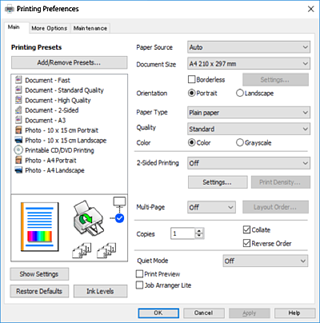
  6. Nustatykite toliau nurodytus parametrus.

    • Popier. šaltinis: Pasirinkite popieriaus šaltinį, kuriame įdėtas popierius.
    • Dokumento dydis: Pasirinkite į spausdintuvą įdėto popieriaus formatą.
    • Be rėmelių: Pasirinkite, kad būtų spausdinama be rėmelių aplink vaizdą.
      Kai spausdinama be paraščių, spausdinimo duomenys šiek tiek išdidinami (palyginti su popieriaus dydžiu), kad nebūtų išspausdintos paraštės. Norėdami pasirinkti, kiek išdidinti, spustelėkite nuostatas.
    • Padėtis: Pasirinkite programoje nustatytą kryptį.
    • Popier. tipas: Pasirinkite įdėto popieriaus rūšį.
    • Kokybė: Pasirinkite spausdinimo kokybę.
      Pasirinkus Didelis, spausdinama kokybiškiau, bet galbūt lėčiau. Jei norite atspausdinti ant paprasto popieriaus žymiai geresne kokybe, pasirinkite Geriausia. Atkreipkite dėmesį, kad pastebimai gali sumažėti spausdinimo greitį.
    • Spalvot.: Kai norite spausdinti nespalvotai arba naudojant pilkus atspalvius, pasirinkite Pilki tonai.
    Pastaba:

    Spausdindami ant vokų, pasirinkite Padėtis kaip Gulsčias nuostatą.

  7. Norėdami uždaryti spausdintuvo tvarkyklės langą, spustelėkite Gerai.

  8. Spustelėkite Spausdinti.

    Pastaba:

    Jei spausdinimą norite atšaukti, kompiuteryje dešiniuoju pelės klavišu spustelėkite ant spausdintuvo ties Įrenginiai ir spausdintuvai, Spausdintuvas arba Spausdintuvai ir fakso aparatai. Spustelėkite Pamatyti, kas spausdinama, dešiniuoju pelės klavišu spustelėkite norimą atšaukti užduotį, tada pasirinkite Atšaukti. Tačiau, jei spausdinimo užduotis jau išsiųsta į spausdintuvą, iš kompiuterio jos atšaukti negalėsite. Tokiu atveju spausdinimo užduotį atšaukite naudodami spausdintuvo valdymo skydelį.