
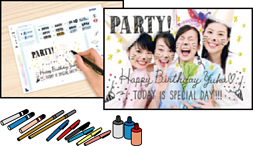
Jūs galite spausdinti atminties įrenginyje esančią nuotrauką kartu su ranka parašytu tekstu arba brėžiniais. Taip galėsite sukurti autentiškų atvirukų, pvz., Naujiesiems metams arba gimtadieniui.
Pirmiausia pasirinkite nuotrauką ir spausdinkite šabloną ant paprastojo popieriaus. Rašykite ar pieškite ant šablono, tada jį nuskaitykite spausdintuvu. Galiausia, galite spausdinti nuotrauką kartu su asmeninėmis pastabomis ir brėžiniais.
Įdėkite atminties įrenginį į SD kortelės lizdą arba spausdintuvo išorinės sąsajos USB prievadą.
Išorinio USB įrenginio įdėjimas
Neištraukite atminties įrenginio, kol spausdinimas nebus baigtas.
Valdymo skydelyje pasirinkite Various Prints.
Pasirinkite Greeting Card > Select Photo and Print Template.
Kai parodomas pranešimas, kad nuotraukų įkėlimas užbaigtas, pasirinkite OK.
Nuotraukos pasirinkimo ekrane pasirinkite norimą spausdinti nuotrauką, tada pasirinkite Next.
Pasirinkite spausdinimo nustatymus, pvz. popieriaus rūšį arba išdėstymą nuotraukos su ranka rašytomis pastabomis spausdinimui, tuomet pasirinkite Select Photo and Print Template.
Įdėkite A4 formato paprastą popierių į popieriaus kasetė 2, norėdami spausdinti šabloną.
Palieskite  , norėdami spausdinti šabloną.
Patikrinkite spaudinį ir pasirinkite Close.
Norėdami rašyti arba piešti, vadovaukitės šablono instrukcijomis.
Uždarykite išvesties dėklą. Įdėkite nuotraukų popierių į popieriaus kasetė 1.
Pasirinkite Print Using the Template.
Pasirinkite How To, tuomet padėkite šabloną ant skaitytuvo stiklas.
Prieš padėdami šabloną ant skaitytuvo stiklas įsitikinkite, kad jame užrašytas tekstas yra visiškai išdžiūvęs. Jei ant skaitytuvo stiklas yra dėmių, jos taip pat bus išspausdintos nuotraukoje.
Pasirinkite Edit ir, jei reikia, redaguokite nuotrauką.
Nustatykite kopijų skaičių, tuomet palieskite .