> Nuskaitymas > Išplėstinis nuskaitymas > Pasirinktinių nuostatų nustatymas nuskaitymui, kai naudojamas valdymo skydelis

Pasirinktinių nuostatų nustatymas nuskaitymui, kai naudojamas valdymo skydelis

Naudodami Epson Event Manager, galite nustatyti Follow custom setting, skirtą nuskaityti iš kompiuterio naudojant valdymo skydelį.

Išsamios informacijos žr. Epson Event Manager.

  1. Paleiskite Epson Event Manager.

    • Windows 10
      Spustelėkite pradžios mygtuką ir pasirinkite Epson Software > Event Manager.
    • Windows 8.1/Windows 8
      Pagrindinio ieškos mygtuko lauke įveskite programos pavadinimą ir pasirinkite rodomą piktogramą.
    • Windows 7/Windows Vista/Windows XP
      Spustelėkite pradžios mygtuką, tada pasirinkite Visos programos arba Programos > Epson Software > Event Manager.
    • „Mac OS“
      Pasirinkite Eiti > Programos > Epson Software > Event Manager.
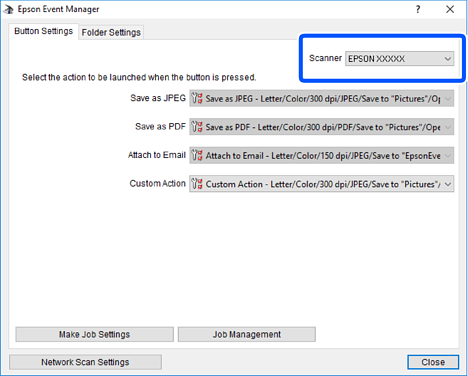
  2. Įsitikinkite, kad skaitytuvas pasirinktas kaip Scanner pagrindinio ekrano skirtuke Button Settings.
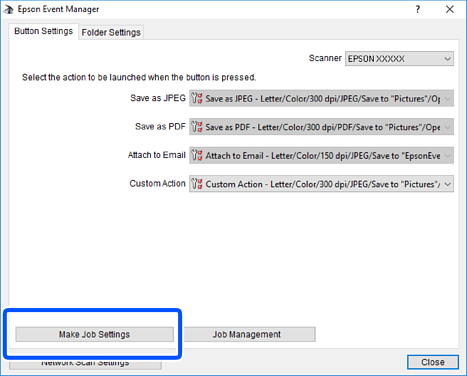
  3. Spustelėkite Make Job Settings.

  4. Ekrane Job Settings atlikite nuskaitymo nustatymus.
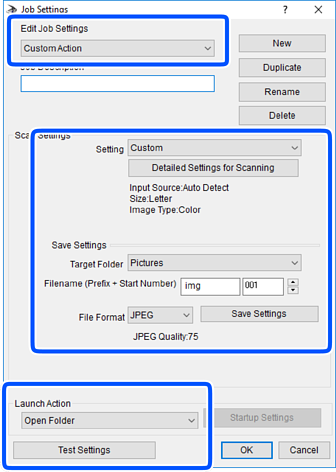
    • Edit Job Settings: pasirinkite Custom Action.
    • Setting: nuskaityti naudojant geriausius nustatymus pasirinktam originalo tipui. Spustelėkite Detailed Settings for Scanning, kad nustatytumėte išsaugojamo nuskaityto vaizdo elementus, tokius kaip skiriamoji geba arba spalva.
    • Target Folder: pasirinkite aplanką, į kurį išsaugoti nuskaitytą vaizdą.
    • Filename (Prefix + Start Number): pakeiskite norimo išsaugoti failo pavadinimo nustatymus.
    • File Format: pasirinkite saugojimo formatą.
    • Launch Action: pasirinkite veiksmą nuskaitymo metu.
    • Test Settings: pradeda bandomąjį nuskaitymą naudojant dabartinius nustatymus.
  5. Spustelėkite OK, kad grįžtumėte į pagrindinį ekraną.

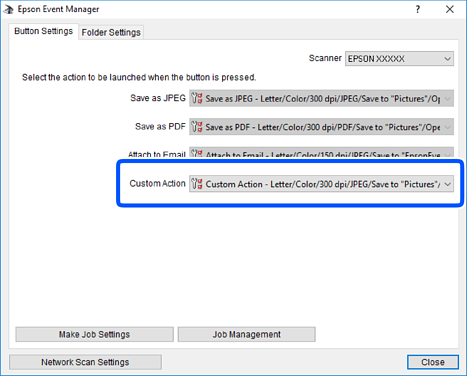
  6. Įsitikinkite, kad Custom Action yra pasirinktas Custom Action sąraše.
  7. Spustelėkite Close, kad uždarytumėte Epson Event Manager.