
Norėdami naudoti šią funkciją, įsitikinkite, kad jūsų kompiuteryje įdiegtos toliau nurodytos programos.
Epson Event Manager
Epson Scan 2
Žr. toliau pateikus veiksmus ir patikrinkite įdiegtas programas.
/Windows 10: spustelėkite pradžios mygtuką ir tuomet pasirinkite „Windows“ sistema — Valdymo skydelis — Programos — Programos ir funkcijos.
/Windows 8.1/Windows 8: pasirinkite Darbalaukis — Nuostatos — Valdymo skydelis — Programos — Programos ir funkcijos.
/Windows 7: spustelėkite pradžios mygtuką ir tuomet pasirinkite Valdymo skydelis — Programos-Programs and Features
„Mac OS“: pasirinkite Eiti > Programos > Epson Software.
Įdėkite originalus.
Valdymo skydelyje pasirinkite Scan.
Pasirinkite Computer.
Pasirinkite kompiuterį, į kurį reikia įrašyti nuskaitytus vaizdus.
 , tuomet pasirinkite kitą kompiuterį.
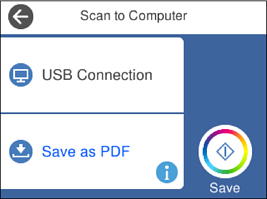
Jei spausdintuvas yra prijungtas prie tinklo, galite pasirinkti kompiuterį, į kurį norite išsaugoti nuskaitytą vaizdą. Spausdintuvo valdymo skydas gali rodyti iki 20 kompiuterių. Jei parinktis Network Scan Name (Alphanumeric) yra nustatyta programoje Epson Event Manager, tai bus rodoma valdymo skydelyje.
Pasirinkite  , norėdami pasirinkti, kaip išsaugoti nuskaitytus vaizdus į kompiuterį.
Palieskite  .
.
Nuskaityto vaizdo spalva, dydis ir paraštės nebus tokie patys kaip originalo.