

Varat izvēlēties atmiņas ierīcē saglabātos fotoattēlus, lai drukātu tos uz CD/DVD uzlīmes.
Pirms drukāšanas uz CD/DVD, skatīt CD/DVD lietošanas piesardzības pasākumus.
Neievietojiet CD/DVD paliktni printera darbības laikā. Tādā veidā var sabojāt printeri.
Ievietojiet atmiņas ierīci printera SD kartes slotā vai printera ārējās saskarnes USB portā.
Vadības panelī atlasiet Various Prints.
Atlasiet Copy to CD/DVD > Print on CD/DVD.
Atlasiet izkārtojumu.
Ir pieejams šāds izkārtojums: CD/DVD 1-up, CD/DVD 4-up un CD/DVD Variety.
Ja izmaināt ārējo un iekšējo diametru, ekrāna augšējā labajā stūrī atlasiet  un pēc tam atlasiet CD Inner/Outer. Izmantojot
 , iestatiet ārējo un iekšējo diametru un tad atlasiet OK. Varat arī iestatīt diametru, atlasot vērtību rāmī un izmantojot ekrāna papildtastatūru.
Jūs varat iestatīt 114 līdz 120 mm kā ārējo diametru, un 18 līdz 46 mm kā iekšējo diametru ar 1 mm pieaugumu.
Kad parādās ziņojums, informējot, ka papīra ievietošana pabeigta, atlasiet OK.
Veiciet kādu no tālāk norādītajām darbībām.
 , izvēlieties fotoattēlu un pēc tam atlasiet Done. Atlasiet Next un pēc tam pārejiet uz 9. darbību.
Atlasiet , fotoattēlu atlases ekrānā izvēlieties fotoattēlu, ko vēlaties izdrukāt, un tad atlasiet Done.
Atlasiet Single View un pēc tam atlasiet  , lai nepieciešamības gadījumā rediģētu fotoattēlu.
Atkārtojiet šīs 7 darbības, līdz visi fotoattēli ir ievietoti, un tad atlasiet Next.
Cilnē CD/DVD atlasiet Basic Settings.
Papīra un drukas iestatījumu izvēļņu iespējas
Pārbaudes drukai atlasiet As a trial un tad ievietojiet papīra kasete 2 parasto A4 izmēra papīru. Izdrukas attēlu var pārbaudīt pirms drukāšanas uz CD/DVD uzlīmes.
Atlasiet How To un ielādējiet CD/DVD, skatot norādījumus.
Novietojiet CD/DVD uz CD/DVD paliktņa ar drukājamo pusi uz augšu. Piespiediet CD/DVD vidusdaļu, lai disku stingri ievietotu CD/DVD paliktnī. Citādi CD/DVD var izkrist no paliktņa. Apgrieziet paliktni otrādi, lai pārbaudītu, vai CD/DVD stingri tajā turas.
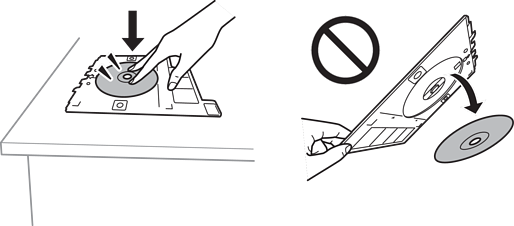
Ievietojot paliktni printerī, var būt jūtama neliela berze. Tā ir parasta parādība, jums jāturpina horizontāli ievietot paliktni.
Atlasiet cilni Advanced Settings un pēc tam izmainiet iestatījumus pēc nepieciešamības.
Atlasiet cilni Basic Settings un pēc tam pieskarieties  .
.
Kad drukāšana pabeigta, CD/DVD paliktnis tiek izstumts. Izņemiet paliktni no printera un atlasiet Printing Complete.
Pēc drukāšanas noteikti izņemiet CD/DVD paliktni. Ja paliktni neizņemat un ieslēdzat vai izslēdzat printeri vai arī ja veicat drukas galviņas tīrīšanu, CD/DVD paliktnis var trāpīt drukas galviņai un izraisīt printera nepareizu darbību.
Izņemiet CD/DVD un uzglabājiet CD/DVD paliktni papīra kasete 2 apakšdaļā.