> Скандах > Нарийвчилсан скандалт > Хянах самбар ашиглаж скандах дурын тохиргоог хийх

Хянах самбар ашиглаж скандах дурын тохиргоог хийх

Epson Event Manager-г ашиглаж, хянах самбар ашиглаж компьютер луу скандах Follow custom setting-г тохируулж болно.

Дэлгэрэнгүй мэдээллийг Epson Event Manager тусламжаас үзнэ үү.

  1. Epson Event Manager-г эхлүүлнэ.

    • Windows 10
      Эхлэх товч дээр дарж, дараа нь Epson Software > Event Manager сонгоно уу.
    • Windows 8.1/Windows 8
      Хайлтын талбар дээр програм хангамжийн нэрийг оруулж, дараа нь гарч ирсэн тэмдгийг сонгоно.
    • Windows 7/Windows Vista/Windows XP
      Эхлэл товч дээр дарж Бүх програм эсвэл Програмууд > Epson Software > Event Manager-г сонгоно.
    • Mac OS
      Шилжих > Програм хангамж > Epson Software > Event Manager-г сонгоно.
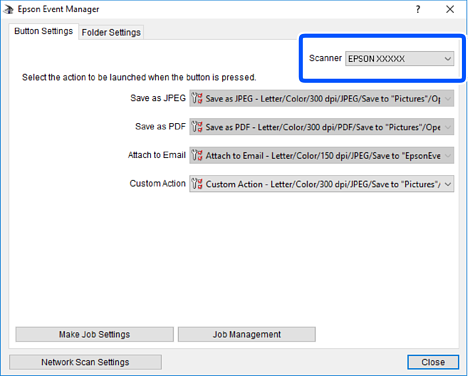
  2. Таны сканнер Scanner-р үндсэн дэлгэцний Button Settings табаас сонгогдсон эсэхийг баталгаажуул.
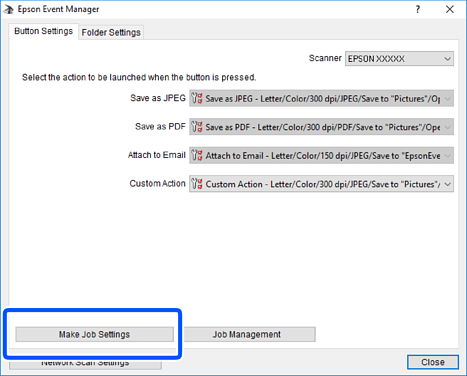
  3. Make Job Settings дарна.

  4. Сканы тохиргоог Job Settings дэлгэц дээр хийнэ үү.
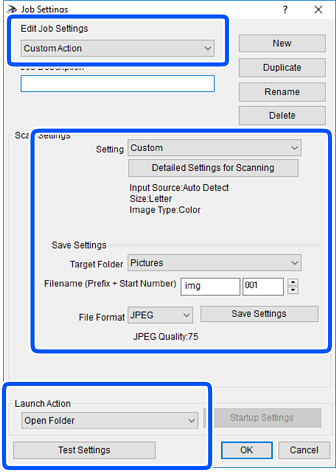
    • Edit Job Settings: Custom Action сонгоно.
    • Setting: Эхийн сонгосон төрөлд хамгийн сайн тохиргоог ашиглан скандана уу. Detailed Settings for Scanning товшиж скандсан зургийг хадгалах нягтрал өнгө зэрэг зүйлсийг тохируул.
    • Target Folder: Скандсан зургийн хадгалах хавтсыг сонгоно.
    • Filename (Prefix + Start Number): Хадгалахыг хүссэн файлын нэрийн тохиргоог өөрчилнө.
    • File Format: Хадгалах форматыг сонгоно.
    • Launch Action: Скандах үед үйлдэл сонгоно.
    • Test Settings: Одоогийн тохиргоог ашиглан тест сканыг эхлүүлнэ.
  5. OK товшиж үндсэн дэлгэц рүү буц.

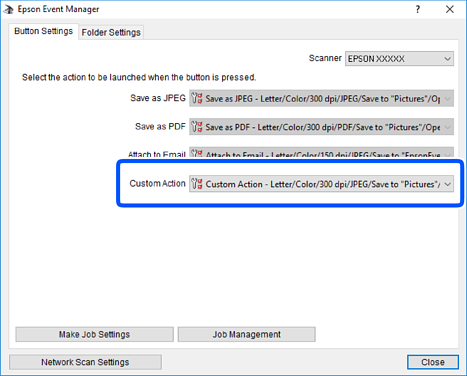
  6. Custom ActionCustom Action жагсаалт дээр сонгосон эсэхийг баталгаажуул.
  7. Close товшиж Epson Event Manager хаа.