
Уг онцлогийг ашиглахын тулд, дараах програмуудыг компьютертоо суулгасан эсэхийг нягтал.
Epson Event Manager
Epson Scan 2
Суулгасан програмуудыг шалгах бол дараахыг үз.
/Windows 10: Эхлэл товч дээр дарж, дараа нь Windows Систем — Хянах самбар — Програмууд — Програмууд ба онцлогууд-г сонгоно.
/Windows 8.1/Windows 8: Десктоп — Тохиргоо — Хянах самбар — Програмууд — Програмууд ба онцлогууд гэж сонго.
/Windows 7: Эхлэл товч дээр дарж, Хянах самбар — Програмууд-г сонго.Programs and Features
Mac OS: Шилжих > Програм хангамж > Epson Software-г сонгоно.
Эхийг байрлуул.
Хянах самбар дээр Scan-ийг сонго.
Computer-ийг сонго.
Скандсан зургийг хадгалах компьютерыг сонгоно.
 -г сонгоод, өөр компьютер сонго.
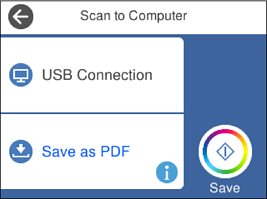
Принтер сүлжээнд холбогдох үед та скандсан зургаа оруулж хадгалахыг хүсэж байгаа компьютероо сонгох боломжтой. Та принтерийн хянах самбар дээр 20 хүртэлх компьютерыг харуулах боломжтой. Хэрэв та Network Scan Name (Alphanumeric)-г Epson Event Manager дээр тохируулсан бол, энэ нь хянах самбар дээр гарна.
Скандсан зургийг хэрхэн компьютерт хадгалахийг сонгохын тулд  -г сонго.
 -г товш.
Скандсан зургийн өнгө, хэмжээ, хүрээ эхтэй яг адил биш байж болно.