
Muatkan kertas dalam pencetak.
Memuatkan Kertas dalam Kaset Kertas 1
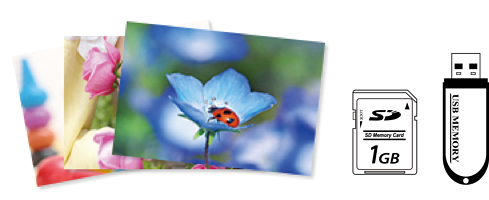
Sisipkan peranti memori ke dalam slot kad SD atau port USB antara muka luaran pencetak.
Jika Auto Selection Mode dalam Guide Functions dihidupkan, mesej dipaparkan. Semak mesej dan pilih to function index.
Pilih Print Photos pada panel kawalan.
Pilih Print.
Apabila mesej yang memberitahu anda bahawa pengisian foto telah selesai dipaparkan, pilih OK.
Pilih foto yang ingin dicetak daripada skrin yang memaparkan paparan imej kecil.
Foto yang dipilih mempunyai tanda rait dan bilangan cetakan (1 pada awalnya) padanya.
Pilih  di bahagian atas kanan skrin untuk memaparkan Select Photo Menu. Jika anda menentukan tarikh menggunakan Browse, hanya foto bagi tarikh tertentu dipaparkan.
Untuk mengubah bilangan cetakan, pilih Single View dan kemudian, gunakan - atau +. Jika ikon tidak dipaparkan, ketik di mana-mana sahaja pada skrin.
Pilih Single View dan kemudian, pilih  untuk mengedit foto jika perlu.
Pilih Next, buat tetapan pada tab Basic Settings dan tetapkan bilangan salinan.
Pilih tab Advanced Settings dan ubah tetapan jika perlu.
Pilih tab Basic Settings dan kemudian, ketik  .
.
Sahkan bahawa cetakan telah selesai dan pilih Close.
Jika anda menyedari terdapat masalah kualiti cetakan seperti jaluran, warna tidak dijangkakan, imej kabur, pilih Troubleshooting untuk melihat penyelesaian.