
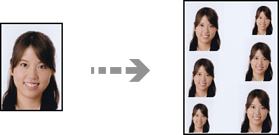
Anda boleh mencetak foto ID menggunakan data pada peranti memori. Dua salinan bagi satu foto dicetak pada dua saiz berbeza, 50.8×50.8 mm dan 45.0×35.0 mm, pada kertas foto bersaiz 10×15 cm (4×6 inci).
Muatkan kertas dalam pencetak.
Memuatkan Kertas dalam Kaset Kertas 1
Sisipkan peranti memori ke dalam slot kad SD atau port USB antara muka luaran pencetak.
Pilih Print Photos pada panel kawalan.
Pilih Collage > Print Photo ID.
Apabila mesej yang memberitahu anda bahawa pengisian foto telah selesai dipaparkan, pilih OK.
Pilih  .
.
Pilih foto yang anda mahu cetak pada skrin pilih foto dan pilih Done.
Pilih Single View dan kemudian, pilih  untuk mengedit foto jika perlu.
Pilih Next.
Buat tetapan pada tab Basic Settings dan tetapkan bilangan salinan.
Pilih tab Advanced Settings dan ubah tetapan jika perlu.
Pilih tab Basic Settings dan kemudian, ketik  .
.