
> Percetakan > Mencetak Dokumen > Mencetak daripada Komputer — Windows > Mencetak Menggunakan Tetapan Mudah

Mencetak Menggunakan Tetapan Mudah

Perhatian:
  • Lihat bantuan dalam talian untuk penjelasan tentang item tetapan pemacu pencetak. Klik kanan item, dan kemudian klik Bantuan.

  • Operasi mungkin berbeza bergantung kepada aplikasi. Lihat bantuan dalam aplikasi ini untuk maklumat lanjut.

  1. Muatkan kertas dalam pencetak.

    Memuatkan Kertas dalam Kaset Kertas 1

    Memuatkan Kertas dalam Kaset Kertas 2

    Memuatkan Kertas dalam Slot Suapan Kertas Belakang

  2. Buka fail yang anda ingin cetak.

  3. Pilih Cetak atau Cetakan daripada menu Fail.

  4. Pilih pencetak anda.

  5. Pilih Pilihan atau Sifat untuk mengakses tetingkap pemacu pencetak.
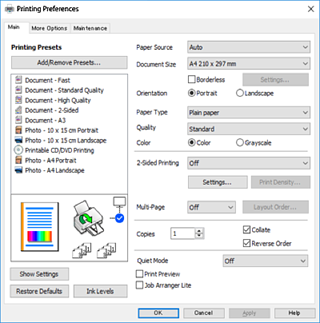
  6. Buat tetapan berikut.

    • Punca Kertas: Pilih sumber kertas di mana anda memuatkan kertas.
    • Saiz Dokumen: Pilih saiz kertas yang anda muatkan dalam pencetak.
    • Tanpa Jidar: Pilih untuk mencetak tanpa margin di sekitar imej.
      Dalam percetakan tanpa sempadan, data mencetak dibesarkan sedikit daripada saiz kertas supaya tidak ada margin dicetak di tepi kertas. Klik Tetapan untuk memilih jumlah pembesaran.
    • Orientasi: Pilih orientasi yang anda tetapkan dalam aplikasi.
    • Jenis Kertas: Pilih jenis kertas anda muatkan.
    • Kualiti: Pilih kualiti cetakan.
      Memilih Tinggi memberikan cetakan berkualiti tinggi, tetapi kelajuan cetakan mungkin lebih perlahan. Jika anda ingin mencetak pada kertas biasa menggunakan kualiti yang lebih tinggi, pilih Terbaik. Harap maklum bahawa kelajuan cetakan akan berkurangan dengan ketara.
    • Warna: Pilih Skala Kelabu apabila anda ingin mencetak dalam warna hitam atau warna kelabu.
    Perhatian:

    Apabila mencetak pada sampul surat, pilih Orientasi sebagai tetapan Landskap.

  7. Klik OK untuk menutup tetingkap pemacu pencetak.

  8. Klik Cetak.

    Perhatian:

    Jika anda mahu membatalkan cetakan, klik kanan pada pencetak anda dalam Peranti dan Pencetak, Pencetak atau dalam Pencetak dan Faks pada komputer anda. Klik Lihat apa yang dicetak, klik kanan pada tugas yang anda mahu batalkan dan kemudian pilih Batal. Namun begitu, anda tidak boleh membatalkan tugas cetakan daripada komputer setelah ia dihantar kepada pencetak. Dalam kes ini, batalkan kerja cetakan dengan menggunakan panel kawalan pencetak.