
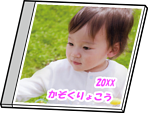
Anda boleh mencetak dengan mudah pada jaket bekas permata menggunakan foto pada peranti memori anda. Cetak jaket pada kertas bersaiz A4 dan kemudian potong ia untuk dimuatkan dalam bekas permata.
Muatkan kertas dalam pencetak.
Sisipkan peranti memori ke dalam slot kad SD atau port USB antara muka luaran pencetak.
Pilih Various Prints pada panel kawalan.
Pilih Copy to CD/DVD > Print on Jewel Case.
Pilih bentangan.
Apabila mesej yang memberitahu anda bahawa pengisian foto telah selesai dipaparkan, pilih OK.
Lakukan satu daripada perkara berikut.
 , pilih satu foto pada skrin pilih foto, kemudian pilih Done. Pilih Next.
Pilih Single View dan kemudian, pilih  untuk mengedit foto jika perlu.
Buat tetapan pada tab Basic Settings.
Pilih tab Advanced Settings dan ubah tetapan jika perlu.
Pilih tab Basic Settings dan kemudian, ketik  .
.