
Kaedah ini membolehkan anda menyambungkan pencetak secara terus ke peranti pintar tanpa penghala wayarles.
Anda hanya perlu membuat tetapan ini sekali sahaja untuk pencetak dan peranti pintar yang ingin disambungkan. Melainkan anda menyahdayakan Wi-Fi Direct atau memulihkan tetapan rangkaian kepada tetapan lalai, anda tidak perlu membuat tetapan ini lagi.
Ketik Smartphone connect pada skrin utama.
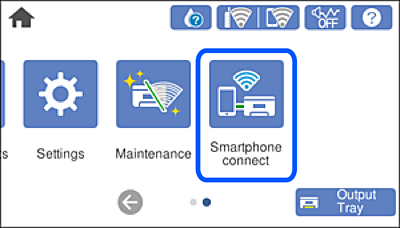
Ketik Start Setup.
Ketik Other OS Devices.
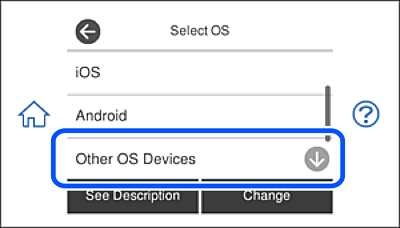
SSID dan Password untuk Wi-Fi Direct untuk pencetak dipaparkan.
Pada skrin Wi-Fi peranti pintar, pilih SSID yang ditunjukkan pada panel kawalan pencetak dan masukkan kata laluan.
Tangkapan skrin ialah contoh pada iPhone.
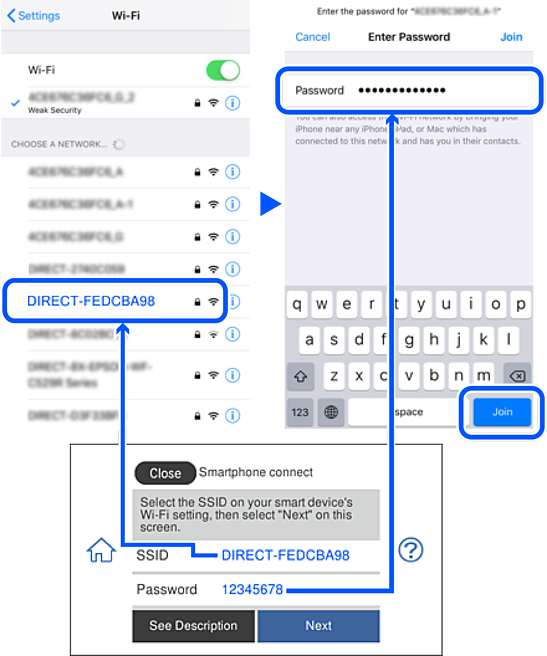
Pada panel kawalan pencetak, pilih Next.
Pada peranti pintar, mulakan aplikasi cetakan Epson.
Contoh aplikasi cetakan Epson
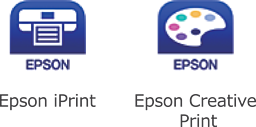
Pada skrin aplikasi cetakan Epson, ketik Printer is not selected.
Pilih pencetak yang anda mahu sambungkan.
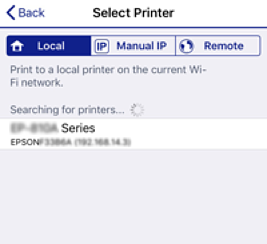
Lihat maklumat yang dipaparkan pada panel kawalan pencetak untuk memilih pencetak.
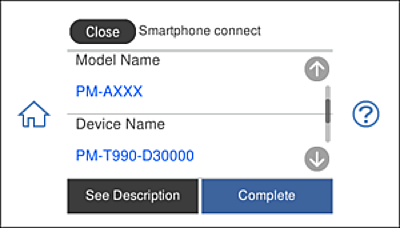
Pada panel kawalan pencetak, pilih Complete.
Untuk peranti pintar yang telah disambungkan ke pencetak sebelum ini, pilih nama rangkaian (SSID) pada skrin Wi-Fi peranti pintar untuk menyambungnya semula.