

U kunt foto's op een geheugenapparaat selecteren en afdrukken op een cd-/dvd-label.
Raadpleeg de voorzorgsmaatregelen voor het omgaan met cd's/dvd's voordat u op een cd/dvd afdrukt.
Plaats de cd-/dvd-lade niet in de printer zolang het apparaat bezig is. Dit kan de printer beschadigen.
Voer een geheugenapparaat in de SD-kaartsleuf of de USB-poort van de externe interface van de printer in.
Selecteer Verschillende afdrukken op het bedieningspaneel.
Selecteer Kopiëren naar CD/DVD > Afdrukken op CD/DVD.
Selecteer de lay-out.
Cd/dvd 1-omhoog, Cd/dvd 4-omhoog en Cd/dvd-variëteit zijn beschikbaar.
Wanneer u de buiten- en binnendiameter wijzigt, selecteert u rechtsboven in het scherm  en selecteert u vervolgens Binnen-/buitenkant van cd. Stel de buiten- en binnendiameter in met
 en selecteer vervolgens OK. U kunt de diameter ook instellen door de waarde in het kader te selecteren en het schermtoetsenblok te gebruiken.
Als buitendiameter kunt u 114 tot 120 mm instellen, als binnendiameter 18 tot 46 mm, in stappen van 1 mm.
Wanneer een bericht wordt weergegeven waarin wordt aangegeven dat het laden van de foto's is voltooid, selecteert u OK.
Voer een van de volgende handelingen uit.
 , selecteer een foto en selecteer vervolgens Gereed. Selecteer Volgende en ga vervolgens verder naar stap 9.
Selecteer , selecteer in het fotoselectiescherm de foto die u wilt afdrukken en selecteer vervolgens Gereed.
Selecteer Enkele weergave en selecteer vervolgens  om de foto eventueel te bewerken.
Herhaal stap 7 totdat alle foto's zijn geplaatst en selecteer vervolgens Volgende.
Selecteer CD/DVD op het tabblad Basisinstellingen.
Menuopties voor papier- en afdrukinstellingen
Als u een testafdruk wilt maken, selecteert u proefafdruk en laadt u vervolgens gewoon A4-papier in papiercassette 2. Voordat u afdrukt op een cd-/dvd-label, kunt u een voorbeeld van de afbeelding afdrukken.
Selecteer Zo doet u dat en laad een cd/dvd volgens de instructies.
Leg een cd/dvd op de cd-/dvd-lade met de afdrukzijde naar boven. Druk op het midden van de cd/dvd om deze stevig vast te zetten op de cd/dvd-lade. De cd/dvd kan anders uit de lade vallen. Draai de lade om te controleren of de cd/dvd goed vastzit in de lade.
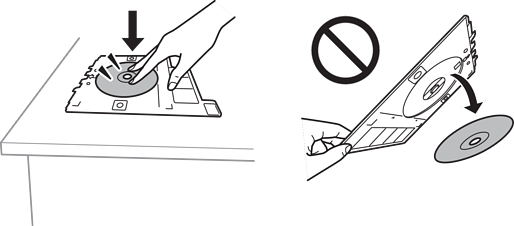
Als u de lade in de printer plaatst, kunt u lichte weerstand voelen. Dit is normaal; u kunt verdergaan met het horizontaal plaatsen van de lade.
Selecteer het tabblad Geavanceerde instellingen en wijzig desgewenst de instellingen.
Selecteer het tabblad Basisinstellingen en tik vervolgens op  .
.
Na het afdrukken wordt de cd-/dvd-lade uitgeworpen. Verwijder de lade uit de printer en selecteer vervolgens Afdrukken is voltooid.
Zorg ervoor dat u de cd-/dvd-lade verwijdert nadat het afdrukken is voltooid. Als u de lade niet verwijdert en de printer aan- of uitzet of een printkopreiniging uitvoert, komt de cd-/dvd-lade tegen de printkop en kan de printer defect raken.
Verwijder de cd/dvd en berg de cd-/dvd-lade weer op aan de onderkant van papiercassette 2.