

In de uitleg in dit gedeelte wordt TextEdit gebruikt als voorbeeld. De precieze werking en schermen hangen af van de toepassing. Zie de Help van de toepassing voor meer informatie.
Laad papier in de printer.
Papier in de Papiercassette 1 laden
Open het bestand dat u wilt afdrukken.
Selecteer Afdrukken in het menu Bestand of een andere opdracht om het afdrukdialoogvenster te openen.
Klik indien nodig op Toon details of  om het afdrukvenster te vergroten.
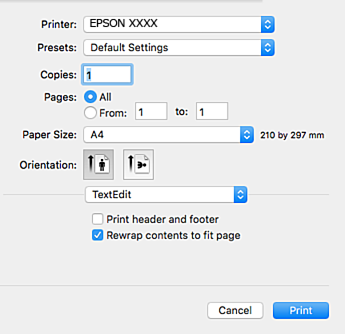
Geef de volgende instellingen op.
Als de bovenstaande menu's niet worden weergegeven, sluit dan het afdrukvenster, selecteer Pagina-instelling in het menu Bestand en geef vervolgens instellingen op.
Selecteer de liggende afdrukstand voor het afdrukken op enveloppen.
Selecteer Printerinstellingen in het venstermenu.

Als het menu Printerinstellingen niet wordt weergegeven op macOS High Sierra, macOS Sierra, OS X El Capitan, OS X Yosemite, OS X Mavericks of OS X Mountain Lion, is het Epson-printerstuurprogramma niet correct geïnstalleerd. Doe dit vanuit het volgende menu. macOS Mojave heeft geen toegang tot Printerinstellingen in toepassingen van Apple, zoals TextEdit.
Selecteer Systeemvoorkeuren in het menu Apple > Printers en scanners (of Afdrukken en scannen, Afdrukken en faxen), verwijder de printer en voeg de printer opnieuw toe. Zie het volgende om een printer toe te voegen.
Geef de volgende instellingen op.
Klik op Druk af.
Als u het afdrukken wilt annuleren, klikt u op de computer op het printerpictogram in de Dok. Selecteer de taak die u wilt annuleren en voer een van de volgende acties uit. U kunt u een afdruktaak echter niet via de computer annuleren als de taak volledig naar de printer is verzonden. In dit geval moet u de afdruktaak via het bedieningspaneel op de printer zelf annuleren.
OS X Mountain Lion of hoger
Klik op  naast de voortgangsbalk.
Mac OS X v10.6.8 t/m v10.7.x
Klik op Verwijderen.