
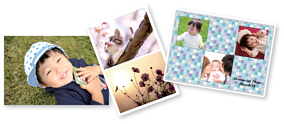
U kunt foto's die op een geheugenapparaat staan afdrukken door een lay-out te maken en een achtergrondontwerp toe te voegen.
Laad papier in de printer.
Papier in de Papiercassette 1 laden
Voer een geheugenapparaat in de SD-kaartsleuf of de USB-poort van de externe interface van de printer in.
Selecteer Foto's afdrukken op het bedieningspaneel.
Selecteer Collage > Foto collage.
Selecteer de lay-out.
Selecteer het type achtergrond dat u wilt registreren. Dit is mogelijk niet beschikbaar voor sommige lay-outs.
Wanneer een bericht wordt weergegeven waarin wordt aangegeven dat het laden van de foto's is voltooid, selecteert u OK.
Voer een van de volgende handelingen uit.
 , selecteer één foto in het fotoselectiescherm en selecteer vervolgens Volgende. Ga naar stap 13.
Selecteer .
Selecteer in het fotoselectiescherm de foto die u wilt afdrukken en selecteer vervolgens Gereed.
Selecteer Enkele weergave en selecteer vervolgens  om de foto eventueel te bewerken.
Herhaal stap 9 en 10, totdat alle foto's zijn geplaatst.
Selecteer Volgende.
Configureer de instellingen op het tabblad Basisinstellingen en stel het gewenste aantal exemplaren in.
Selecteer het tabblad Geavanceerde instellingen en wijzig desgewenst de instellingen.
Selecteer het tabblad Basisinstellingen en tik vervolgens op  .
.