
Als u deze functie wilt gebruiken, moeten de volgende toepassingen op uw computer zijn geïnstalleerd.
Epson Event Manager
Epson Scan 2
Zie de volgende informatie over het controleren op geïnstalleerde toepassingen.
/Windows 10: klik op de knop Start en selecteer vervolgens Windows-systeem — Configuratiescherm — Programma's — Programma's en onderdelen.
/Windows 8.1/Windows 8: selecteer Bureaublad — Instellingen — Configuratiescherm — Programma's — Programma's en onderdelen.
/Windows 7: klik op de knop Start en selecteer vervolgens Configuratiescherm — Programma's — Programma's en onderdelen.
Mac OS: selecteer Ga > Toepassingen > Epson Software.
Plaats de originelen.
Selecteer Scannen op het bedieningspaneel.
Selecteer Computer.
Selecteer de computer waarop u de gescande beelden wilt opslaan.
 en selecteert u vervolgens een andere computer.
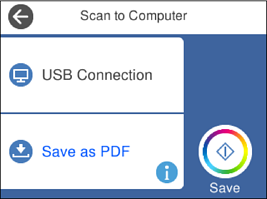
Wanneer de printer is verbonden met een netwerk, kunt u de computer selecteren waarop u de gescande afbeelding wilt opslaan. U kunt maximaal 20 computers weergeven op het bedieningspaneel van de printer. Als u Naam netwerkscan (alfanumeriek) instelt in Epson Event Manager, wordt deze naam weergegeven op het bedieningspaneel.
Selecteer  om te selecteren hoe de gescande afbeelding op een computer moet worden opgeslagen.
Tik op  .
.
De kleur, het formaat en de rand van de gescande afbeelding zijn niet exact hetzelfde als van het origineel.