
U kunt de gescande afbeelding in een geheugenapparaat opslaan.
Plaats de originelen.
Plaats een geheugenkaart in de printer.
Selecteer Scannen op het bedieningspaneel.
Selecteer Geheugenapp.
Als u meerdere geheugenapparaten aansluit op de printer, selecteert u het geheugenapparaat waarop de gescande afbeeldingen worden opgeslagen.
Stel op het tabblad Scannen items in, zoals de bestandsindeling waarin moet worden opgeslagen.
Scanopties voor scannen naar een geheugenapparaat
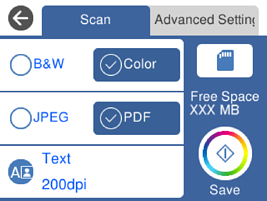
Selecteer het tabblad Geavanceerde instellingen, controleer de instellingen, en breng zo nodig aanpassingen aan.
Geavanceerde opties voor scannen naar een geheugenapparaat
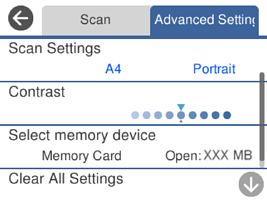
Selecteer het tabblad Scannen opnieuw en tik vervolgens op  .
.
Gescande afbeeldingen worden opgeslagen in de mappen "001" tot "999" in de map "EPSCAN".
De kleur, het formaat en de rand van de gescande afbeelding zijn niet exact hetzelfde als van het origineel.