
U kunt gescande afbeeldingen opslaan naar smart devices, zoals smartphones en tablets.
Installeer Epson iPrint op uw smart device voordat u gaat scannen.
De weergave van Epson iPrint kan zonder waarschuwing worden gewijzigd.
De inhoud van Epson iPrint kan variëren afhankelijk van het product.
Plaats de originelen.
Start Epson iPrint.
Tik op Scannen.

Configureer de scaninstellingen. Tik op het pictogram  rechtsboven in het scherm.

Geef desgewenst nog meer instellingen op.

Wanneer u klaar bent met het configureren van de instellingen, tikt u op Gereed.
Tik op Scannen.
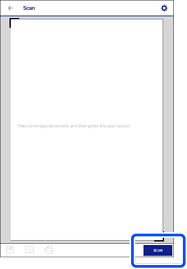
De scantaak wordt gestart.
Controleer de gescande afbeelding en selecteer de opslagmethode.

 : hiermee wordt het scherm weergegeven voor het opslaan van gescande afbeeldingen.
 : hiermee wordt het scherm weergegeven voor het verzenden van gescande afbeeldingen via e-mail.
 : hiermee wordt het scherm weergegeven voor het afdrukken van gescande afbeeldingen.
Volg tot slot de instructies op het scherm.