

Du kan velge bilder som ligger på en minneenhet for å skrive dem ut på en CD/DVD-etikett.
Se forholdsreglene for håndtering av CD/DVDen før du skriver ut på en CD/DVD.
Du må ikke sette inn CD/DVD-skuffen mens skriveren er i bruk. Dette kan skade skriveren.
Sett inn en minneenhet i SD-kortsporter eller USB-porten for eksterne grensesnitt på skriveren.
Velg Ulike utskrifter på kontrollpanelet.
Velg Kopier til CD/DVD > Skriv ut på CD/DVD.
Velg sideoppsett.
CD/DVD 1-opp, CD/DVD 4-opp og CD/DVD-variant er tilgjengelige.
Når du endrer ytre og indre diameter, velger du  øverst til høyre på skjermen, og velger deretter CD indre/ytre. Angi ytre og indre diameter med
 , og velg deretter OK. Du kan også angi diameteren ved å velge verdien i rammen og bruke talltastaturet på skjermen.
Du kan angi 114 til 120 mm som ytre diameter og 18 til 46 mm som indre diameter i trinn på 1 mm.
Velg OK når du ser en melding som forteller deg at innlasting av bilder er fullført.
Gjør ett av følgende.
 , velg et bilde, og velg deretter Klart. Velg Neste, og gå deretter til trinn 9.
Velg , velg bildet du vil skrive ut på Velg bilde-skjermen, og velg deretter Klart.
Velg Enkel visning, og velg deretter  for å redigere bildet hvis nødvendig.
Gjenta trinn 7 til alle bildene er plassert, og velg deretter Neste.
Velg CD/DVD i -fanen Basisinnstillinger.
Menyalternativer for papir- og utskriftsinnstillinger
For testutskrift velger du som en prøve, og deretter legger du vanlig A4-papir i papirkassett 2. Du kan kontrollere utskriftsbildet før du skriver ut på en CD/DVD-etikett.
Velg Slik gjør du, og legg i CD/DVD ved å henvise til instruksjonene.
Legg en CD/DVD i CD/DVD-skuffen med den utskrivbare siden vendt opp. Trykk midt på CD/DVD-en slik at den festes til CD/DVD-skuffen. Ellers kan CD/DVD-en falle av skuffen. Snu skuffen for å se at CD-en/DVD-en sitter godt i skuffen.
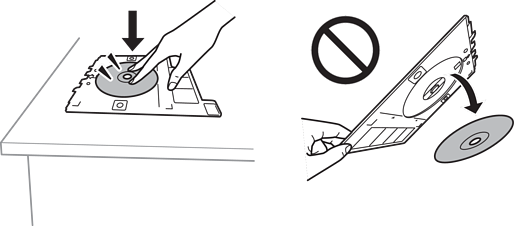
Du føler muligens litt friksjon når du setter skuffen inn i skriveren. Dette normalt, og du skal fortsette å sette den inn horisontalt.
Velg Avanserte innstillinger-fanen, og endre deretter innstillinger etter behov.
Velg Basisinnstillinger-fanen og trykk så  .
.
CD/DVD-skuffen løses ut når utskriften er fullført. Ta ut skuffen fra skriveren, og velg deretter Utskrift fullført.
Sørg for at du tar ut CD/DVD-skuffen etter utskrift er ferdig. Hvis du lar være å ta ut skuffen og så slår skriveren på eller av, eller du utfører hoderengjøring, vil CD/DVD-skuffen treffe skriverhodet slik at skriveren ikke fungerer.
Ta ut CD-en/DVD-en og oppbevar CD/DVD-skuffen nederst på papirkassett 2.