

Forklaringer i avsnittet bruker TextEdit som eksempel. Bruk og skjermbilder kan variere avhengig av programmet. Se hjelp i programmet for å få mer informasjon.
Legg papir i skriveren.
Legge inn papir i Papirkassett 1
Åpne filen du vil skrive ut.
Velg Skriv ut fra Fil-menyen, eller bruk en annen kommando for å åpne utskriftsdialogboksen.
Du kan om nødvendig klikke på Vis detaljer eller  for å utvide utskriftsvinduet.
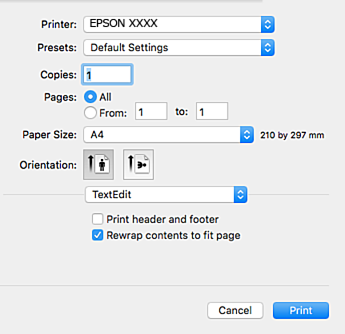
Foreta innstillingene nedenfor.
Hvis innstillingsmenyene over ikke vises, lukker du utskriftsvinduet, velger Sideoppsett på Fil-menyen, og deretter foretar du innstillingene.
Velg liggende retning ved utskrift på konvolutter.
Velg Utskriftsinnstillinger fra hurtigmenyen.
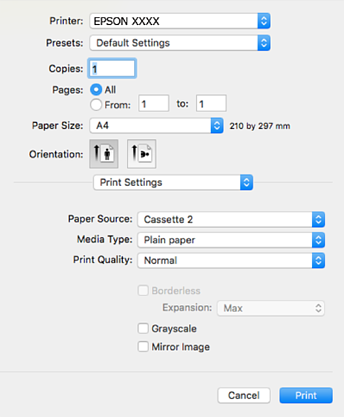
Hvis Utskriftsinnstillinger-menyen ikke vises på macOS High Sierra, macOS Sierra, OS X El Capitan, OS X Yosemite, OS X Mavericks, OS X Mountain Lion, har ikke Epson skriverdriveren blitt riktig installert. Aktiver den fra følgende meny. macOS Mojave får ikke tilgang til Utskriftsinnstillinger i programmer laget av Apple, som for eksempel TextEdit.
Velg Systemvalg fra Apple-menyen > Skrivere og skannere (eller Skriv ut og skann, Skriv ut og faks), fjern skriveren, og legg den deretter til igjen. Se følgende for å legge til en skriver.
Foreta innstillingene nedenfor.
Klikk på Skriv ut.
Hvis du vil avbryte utskriften, klikker du på skriverikonet i Forankre på datamaskinen. Velg jobben du vil avbryte, og gjør deretter et av følgende. Du kan imidlertid ikke avbryte en utskriftsjobb fra datamaskinen når den er ferdigsendt til skriveren. I dette tilfellet må du avbryte jobben ved å bruke skriverens kontrollpanel.
OS X Mountain Lion eller nyere
Klikk på  ved siden av fremdriftsmåleren.
Mac OS X v10.6.8 til v10.7.x
Klikk på Slett.