
Du kan lagre skannede bilder på smartenheter, for eksempel smarttelefoner eller nettbrett.
Installer Epson iPrint på smartenheten før du skanner.
Epson iPrint-skjermene kan endres uten forvarsel.
Epson iPrint-innholdet kan variere avhengig av produktet.
Plasser originalene.
Start Epson iPrint.
Trykk Scan.
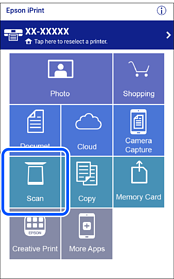
Angi skanneinnstillingene. Trykk på  -ikonet øverst til høyre på skjermen.
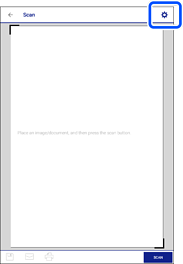
Sett elementene etter behov.
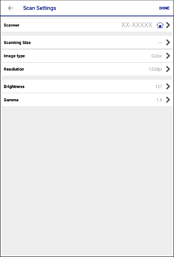
Når du er ferdig med å angi innstillingene, trykk på Done.
Trykk Scan.
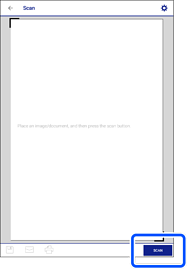
Skanning starter.
Kontroller det skannede bildet, og velg deretter lagringsmetoden.
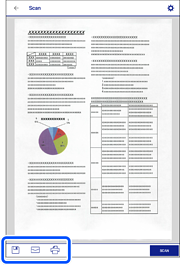
 : viser skjermen hvor du kan lagre de skannede bildene.
 : viser skjermen hvor du kan sende skannede bilder via e-post.
 : viser skjermen hvor du kan skrive ut skannede bilder.
Til slutt, følg instruksjonene på skjermen.