
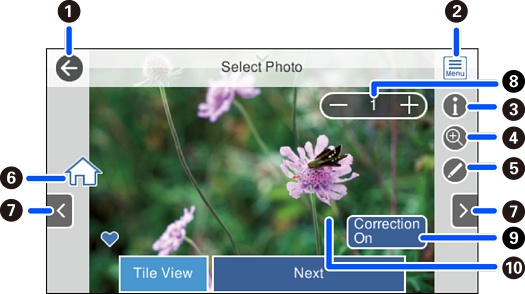
Na ekranie wyboru zdjęcia wybierz pozycję Single View, aby wyświetlić ten ekran. Tutaj można wyświetlić jedno po drugim powiększone zdjęcia.
|
|
Powrót do poprzedniego ekranu. |
|
|
|
Umożliwia wyświetlenie Select Photo Menu, które umożliwia łatwe wybieranie zdjęć. |
|
|
|
Umożliwia wyświetlenie informacji Exif takie jak data wykonania lub czas naświetlania. |
|
|
|
Umożliwia powiększenie zdjęcia. Dotknij znaku +, aby powiększyć zdjęcie i przesuń, aby wyświetlić część, którą chcesz sprawdzić. Dotknij znaku -, aby powrócić do oryginalnego widoku. Można też rozsunąć palce, aby powiększyć obraz, i ścisnąć je, aby pomniejszyć. Powiększenie na tym ekranie nie zmienia wyniku wydruku. |
|
|
|
Można przyciąć zdjęcie lub zastosować korektę koloru. |
|
|
|
Umożliwia wyświetlanie ekranu głównego. |
|
|
|
Umożliwia przewijanie ekranu w prawo lub w lewo, aby wyświetlić kolejne zdjęcie. |
|
|
|
Umożliwia ustawienie liczby wydruków. Wybierz znak - lub + albo wybierz wartość, aby wprowadzić liczbę kopii za pomocą klawiatury ekranowej. |
|
|
|
Wybierz, aby przełączyć między ustawieniem Correction On a Correction Off. Po wybraniu ustawienia Correction On korekta koloru ustawiona na ekranie Image Settings staje się widoczna na ekranie. Po wybraniu ustawienia Correction Off korekta koloru pozostaje niewidoczna, ale zostaje zastosowana na wydruku. |
|
|
|
Dotknięcie pustej części ekranu powoduje ukrycie ikon. Dotknij ekranu ponownie, aby przywrócić ikony. |
|


