
Pode imprimir facilmente cartões com mensagens originais usando uma fotografia no seu dispositivo de memória.
Coloque papel na impressora.
Colocar papel no Alimentador de Papel 1
Introduza um dispositivo de memória na ranhura de cartão SD ou na porta USB da interface externa da impressora.
Selecione Várias impressões no painel de controlo.
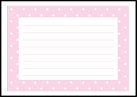
Selecione Papel pessoal > Postal.
Selecione a posição da imagem.
Selecione  na parte superior direita para alterar o tipo ou cor das linhas pautadas.
Selecione a imagem que pretende colocar.
Quando aparecer uma mensagem a indicar que o carregamento de fotografias está concluído, selecione OK.
Selecione  .
.
Selecione a fotografia que pretende imprimir no ecrã de seleção de fotografias e, em seguida, selecione Conc..
Selecione Vista Única, e a seguir selecione  para editar a fotografia se necessário.
Selecione Seguinte.
Introduza o número de cópias e, em seguida, toque em  .
.