
Permite imprimir em ambos os lados do papel.
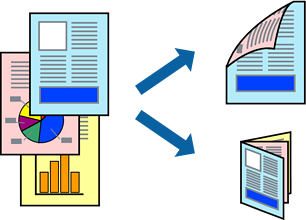
Esta funcionalidade não está disponível para impressão sem margens.
A impressão de 2 lados não está disponível utilizando a Entrada Alim. Posterior.
Se não utilizar papel adequado à impressão de 2 faces, a qualidade de impressão pode diminuir e podem ocorrer encravamentos de papel.
Consoante o papel e os dados, a tinta pode transferir para a outra face do papel.
Coloque papel na impressora.
Colocar papel no Alimentador de Papel 1
Abra o ficheiro que pretende imprimir.
Selecione Imprimir no menu Ficheiro ou outro comando para aceder à caixa de diálogo de impressão.
Selecione Definições de Impressão Dúplex no menu instantâneo.
Selecione as uniões em Impressão dois lados.
Selecione o tipo de original em Tipo de documento.
A impressão pode ser lenta, dependendo da definição do Tipo de documento.
Se estiver a imprimir dados de alta densidade, como fotografias ou gráficos, seleccione Tipo de documento ou Texto com Foto como a definição do Foto. Se a imagem ficar riscada ou se transferir de um lado para o outro do papel, ajuste a densidade da impressão e o tempo de secagem da tinta clicando na seta, junto de Ajustes.
Configure os outros itens conforme necessário.
Clique em Imprimir.