
Para usar esta funcionalidade, certifique-se que tem as seguintes aplicações instaladas no computador.
Epson Event Manager
Epson Scan 2
Consulte a informação que se segue para verificar as aplicações instaladas.
/Windows 10: clique no botão iniciar, e a seguir selecione Sistema Windows — Painel de controlo — Programas — Programas e Funcionalidades.
/Windows 8.1/Windows 8: selecione Ambiente de Trabalho — Definições — Painel de controlo — Programas — Programas e Funcionalidades.
/Windows 7: clique no botão iniciar, e a seguir selecione Painel de controlo — Programas — Programas e Funcionalidades.
Mac OS: selecione Ir > Aplicações > Epson Software.
Coloque os originais.
Selecione Digit. no painel de controlo.
Selecione Computador.
Selecione um computador para guardar as imagens digitalizadas.
 , e a seguir selecione outro computador.
Quando a impressora estiver ligada a uma rede, pode selecionar o computador no qual pretende guardar a imagem digitalizada. Pode exibir até 20 computadores no painel de controlo da impressora. Se definir Nome de digitalização em rede (alfanumérico) no Epson Event Manager, é apresentado no painel de controlo.
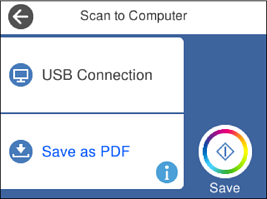
Selecione  para selecionar como pretende guardar a imagem digitalizada num computador.
Toque em  .
.
A cor, tamanho e margem da imagem digitalizada não serão exatamente os mesmos que o original.