
É possível guardar imagens digitalizadas em dispositivos inteligentes tais como smartphones ou tablets.
Antes de digitalizar, instale o Epson iPrint no seu dispositivo inteligente.
Os ecrãs Epson iPrint estão sujeitos a alterações sem aviso prévio.
O conteúdo Epson iPrint pode variar consoante o produto.
Coloque os originais.
Inicie o Epson iPrint.
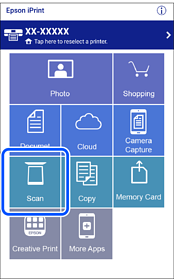
Toque em Digitalizar.
Realize as definições de digitalização. Toque no ícone  na parte superior direita do ecrã.
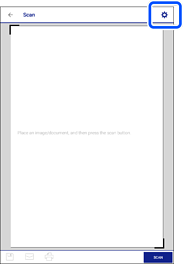
Defina os itens como necessário.

Quando terminar as configurações, toque em Concluído.
Toque em Digitalizar.
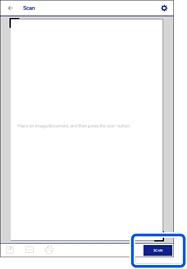
A digitalização tem início.
Verifique a imagem digitalizada, e a seguir selecione o método para guardar.

 : apresenta o ecrã onde pode guardar as imagens digitalizadas.
 : apresenta o ecrã em que pode enviar imagens digitalizadas por correio eletrónico.
 : apresenta o ecrã em que pode imprimir as imagens digitalizadas.
Finalmente, siga as instruções que aparecem no ecrã.