Soluții
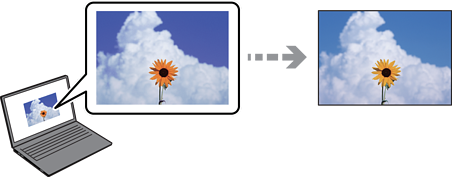
Dispozitivele de afișare, precum monitoarele de computer, au propriile proprietăți de afișare. Dacă afișajul nu este calibrat, imaginea nu este afișată cu luminozitatea și culorile corecte. Ajustați proprietățile dispozitivului de afișare. În continuare, efectuați următoarele.
Windows
Accesați fereastra driverului imprimantei, selectați Personalizat ca setare Corectare culoare în fila Mai multe opţiuni, apoi faceți clic pe Avansat. Selectați Standard EPSON ca setare pentru Modul color.
Mac OS
Deschideți caseta de dialog de tipărire. Selectați Opţiuni culoare din meniul pop-up, apoi faceți clic pe săgeata de lângă opțiunea Setări avansate. Selectați Standard EPSON ca setare pentru Mod.
Soluții
Evitați lumina directă a soarelui și confirmați imaginea într-un mediu în care poate fi asigurată o iluminare adecvată.
Soluții
Culorile pot diferi de cele vizualizate pe dispozitive inteligente, precum smartphone-uri sau tabele cu afișaje de înaltă rezoluție.
Soluții
Culorile de pe un afișaj nu sunt identice cu cele de pe hârtie, deoarece dispozitivul de afișare și imprimanta au un proces diferit de producere a culorilor. Ajustați proprietățile culorilor pentru ca acestea să fie identice.