
Această metodă vă permite să conectați imprimanta direct la un iPhone, iPad, sau iPod touch fără un router wireless. Este necesar să se întrunească următoarele condiții pentru a efectua conectarea utilizând această metodă. Dacă mediul dumneavoastră nu corespunde acestor condiții, vă puteți conecta selectând Other OS Devices. Consultați „Informații conexe” de mai jos pentru detalii privind conectarea.
iOS 11 sau mai recent
Folosirea aplicației de cameră standard pentru scanarea codului QR
Epson iPrint versiunea 7.0 sau mai recentă
Epson iPrint este utilizat pentru tipărirea de pe un dispozitiv inteligent. Instalați în prealabil Epson iPrint pe dispozitivul inteligent.
Va trebui să faceți aceste setări pentru imprimanta și dispozitivul inteligent la care doriți să vă conectați doar o singură dată. Nu trebuie să faceți din nou aceste setări, cu excepția cazului în care doriți să dezactivați Wi-Fi Direct sau să restabiliți setările de rețea la valorile implicite.
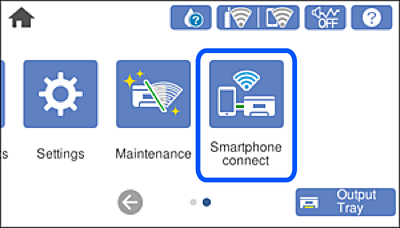
Atingeți Smartphone connect pe ecranul de pornire.
Atingeți Start Setup.
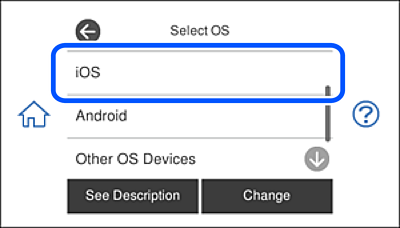
Atingeți iOS.
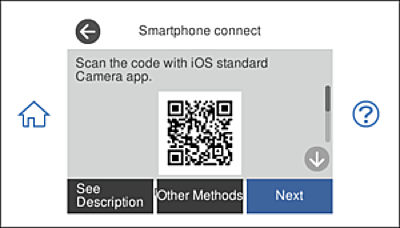
Codul QR este afișat pe panoul de comandă al imprimantei.
Pe iPhone, iPad, sau iPod touch, porniți aplicația de cameră standard, și apoi scanați codul QR afișat pe panoul de comandă al imprimantei în modul Foto.
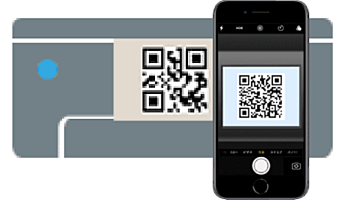
Folosiți aplicația Cameră pentru iOS 11 sau mai recent. Nu vă puteți conecta la imprimantă folosind aplicația Cameră pentru iOS 10 sau o versiune mai veche. De asemenea, nu vă puteți conecta folosind o aplicație pentru scanarea codurilor QR. Dacă nu puteți să vă conectați, selectați Other Methods de pe panoul de comandă al imprimantei. Consultați „Informații conexe” de mai jos pentru detalii privind conectarea.
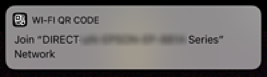
Apăsați notificarea afișată pe ecranul iPhone, iPad, sau iPod touch.
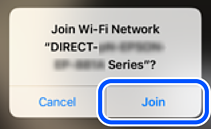
Apăsați Alăturare.
Pe panoul de comandă al imprimantei, selectați Next.
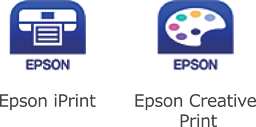
Pe iPhone, iPad sau iPod touch, porniți aplicația de tipărire Epson.
Exemple de aplicații de tipărire Epson
Pe ecranul aplicației de tipărire Epson, atingeți Printer is not selected.
Selectați imprimanta la care doriți să vă conectați.
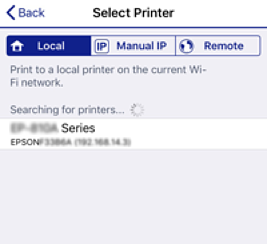
Consultați informațiile afișate pe panoul de comandă al imprimantei pentru a selecta imprimanta.
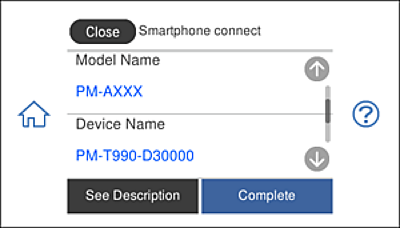
Pe panoul de comandă al imprimantei, selectați Complete.
Pentru dispozitivele inteligente care au mai fost conectate la imprimantă, selectați numele rețelei (SSID) de pe ecranul Wi-Fi al dispozitivului, pentru a le reconecta.